

Gdy sklep internetowy rośnie, samodzielne pilnowanie wszystkiego staje się męczące i ryzykowne. Żeby nad tym panować, musisz przekazać część codziennej pracy zaufanym osobom.
Sprzedawcy często zatrudniają wirtualnych asystentów (VA) albo opiekunów klienta (AM), żeby sklep mógł rosnąć. Doświadczonych asystentów, którzy zajmą się zamówieniami, kontaktem z klientami i innymi bieżącymi sprawami, łatwo znajdziesz w wielu serwisach. Równie ważne są jednak narzędzia, na których pracuje sklep.
Jedna z najczęstszych przeszkód? Platformy takie jak Printify nie mają porządnych funkcji do pracy w zespole.
Wyzwania przy rozwoju sklepu z Printify
Printify to jedna z popularnych platform print-on-demand: ma integracje z dużymi marketplace’ami i ogromny katalog produktów. Ma jednak poważną wadę: nie obsługuje zespołów ani kont dla wielu użytkowników. Printify wymaga logowania przez Google Single Sign-On (SSO). Gdy pracujesz w pojedynkę, to wygodne. Problem zaczyna się, gdy ktoś inny potrzebuje dostępu do konta.
Gdy dajesz asystentom swój login Google, dajesz im też skrzynkę e-mail, pliki w chmurze i całą cyfrową tożsamość. Jeden błąd może zaszkodzić firmie i zaufaniu klientów.
Jak pomaga Lucid Modules POD Hub
Lucid Modules POD Hub rozwiązuje ten problem: to bezpieczne narzędzie do pracy w zespole dla użytkowników Printify, które rośnie razem ze sklepem.
Dzięki zespołom spokojnie przekażesz wirtualnym asystentom obsługę zamówień i inne zadania, a konto zostanie bezpieczne i prywatne. Nie udostępniasz już danych logowania i nie tracisz kontroli.
Przejdź do Lucid Modules POD Hub.
Funkcje w szczegółach
Oto najważniejsze funkcje Lucid Modules POD Hub dla sklepu print-on-demand:
- Zespoły i role: każdy członek zespołu dostaje tylko te uprawnienia, których potrzebuje. Firma jest bezpieczna, a asystenci mogą swobodnie pracować.
- Uwierzytelnianie dwuskładnikowe (2FA): każdy użytkownik może włączyć 2FA, czyli dodatkowo chronić dane firmy i klientów.
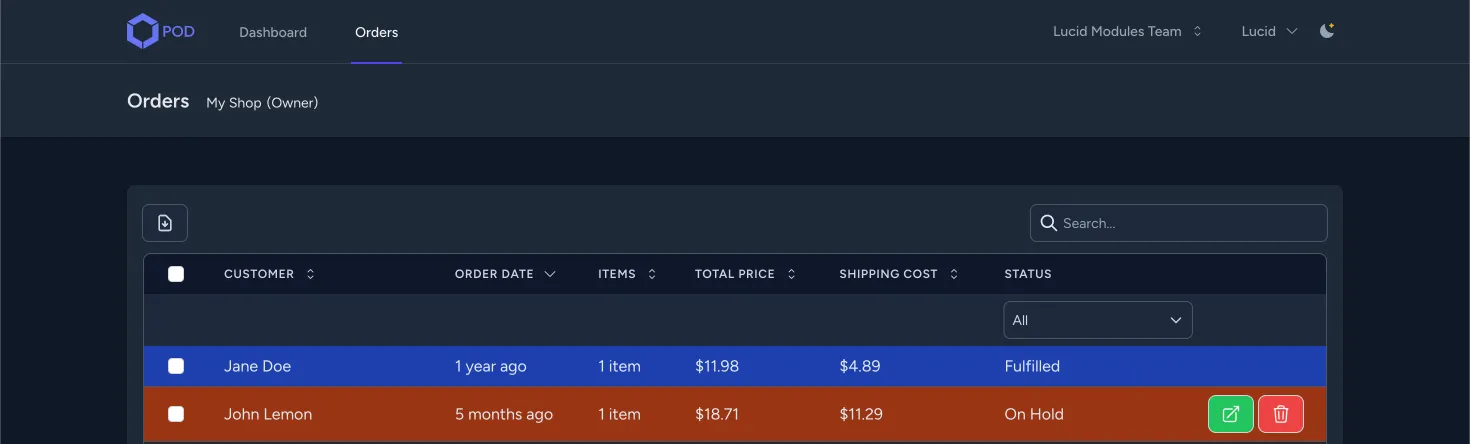
- Zamówienia: wszystkie zamówienia widzisz w jednym przejrzystym panelu. Filtrowanie i sortowanie przyspieszają pracę i obsługę klientów.
- Kolejne integracje: planujemy integracje z innymi dostawcami print-on-demand, więc poszerzysz ofertę bez zmiany narzędzi.
- Tryb jasny i ciemny: drobiazg, który wielu ceni. Wybierz motyw, który pasuje do warunków pracy i gustu.
Pierwsze kroki
Żeby zacząć korzystać z Lucid Modules POD Hub w sklepie na Printify, najpierw załóż własne, bezpieczne konto. To proste: wejdź do panelu i od razu ustaw zespół.
Nowe konto w Lucid Modules POD Hub
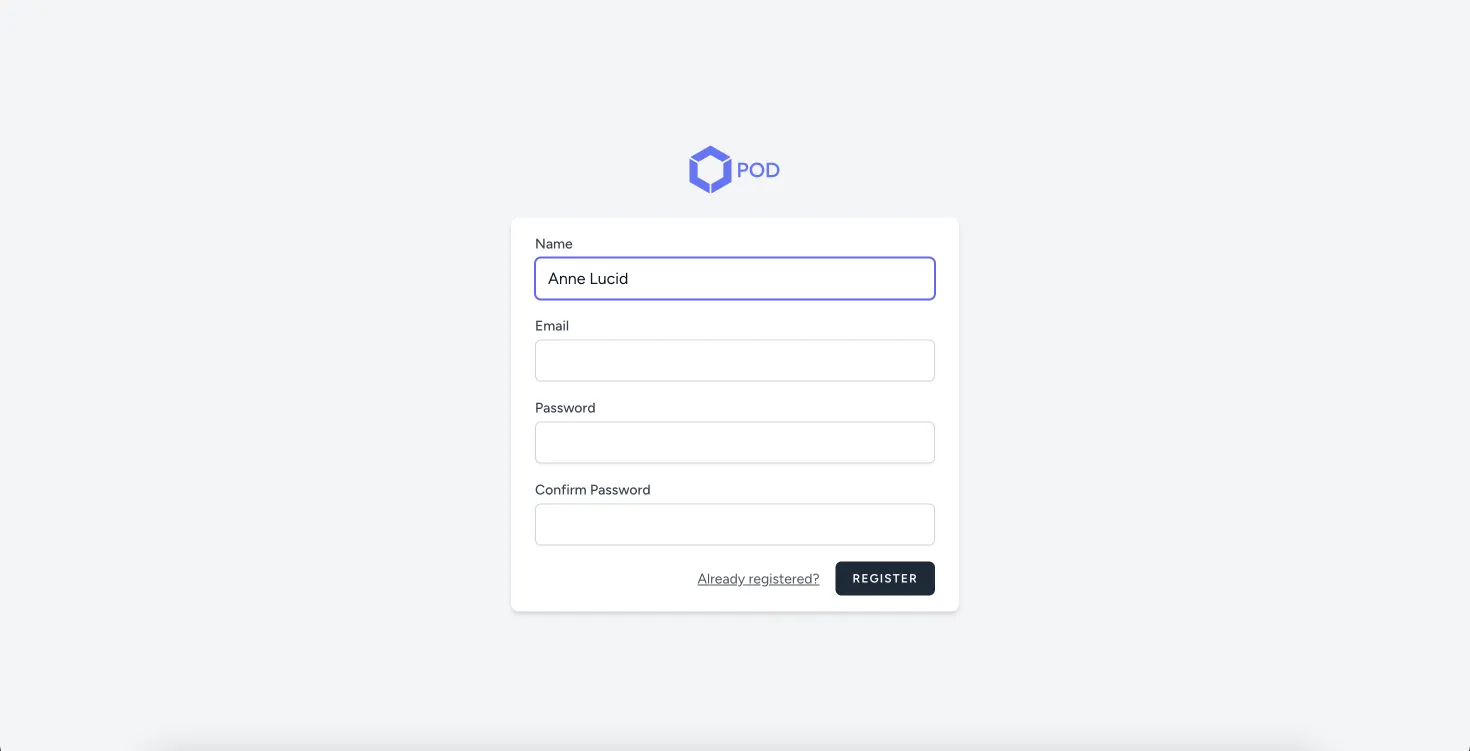
Nowe konto w Lucid Modules POD Hub założysz na stronie rejestracji. Wystarczy imię, adres e-mail i silne hasło.
Wypełnij pola i kliknij przycisk Register, żeby wysłać formularz rejestracji:
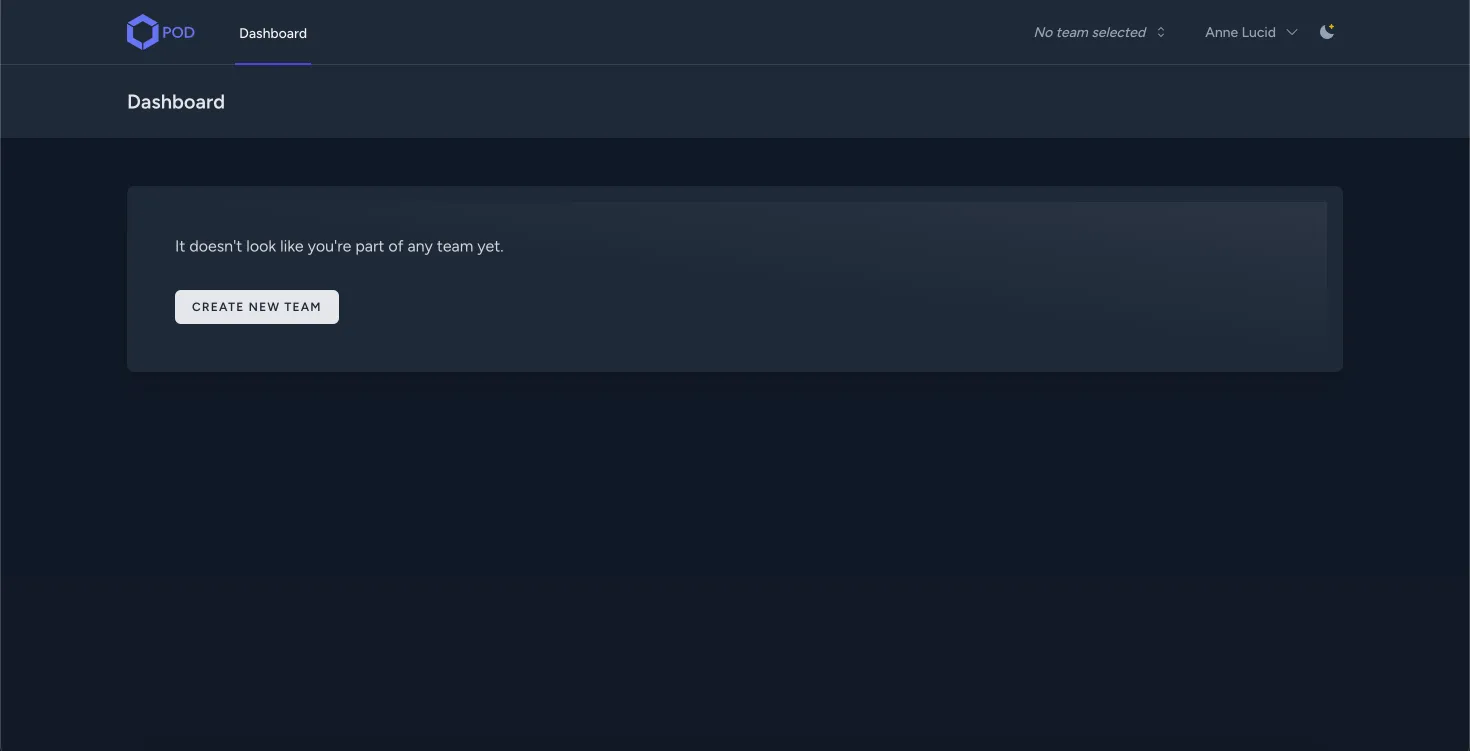
Po rejestracji trafisz do panelu konta:
Tworzenie zespołu i łączenie konta Printify
W zespole łatwiej się współpracuje: obsługę zamówień i inne zadania przekazujesz wirtualnym asystentom, zamiast robić wszystko samodzielnie. Możesz na przykład zaprosić asystenta do zamówień i kontaktu z klientami, a samodzielnie zająć się projektami i rozwojem sklepu.
Domyślnego zespołu nie ma, bo Sales Managerowie mogą nie mieć własnego sklepu. Pomagają tylko w obsłudze zamówień.
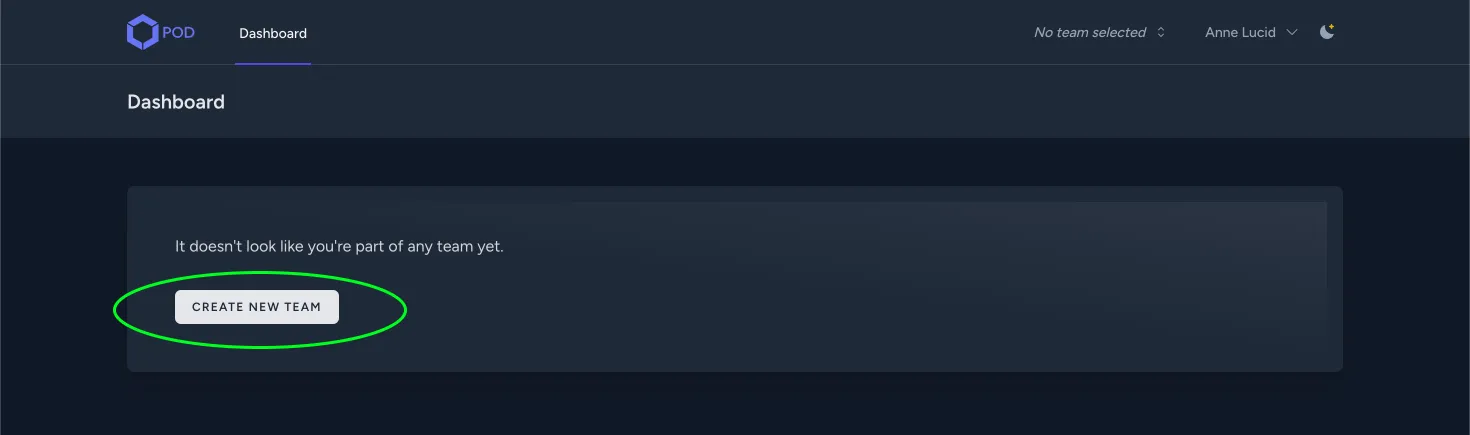
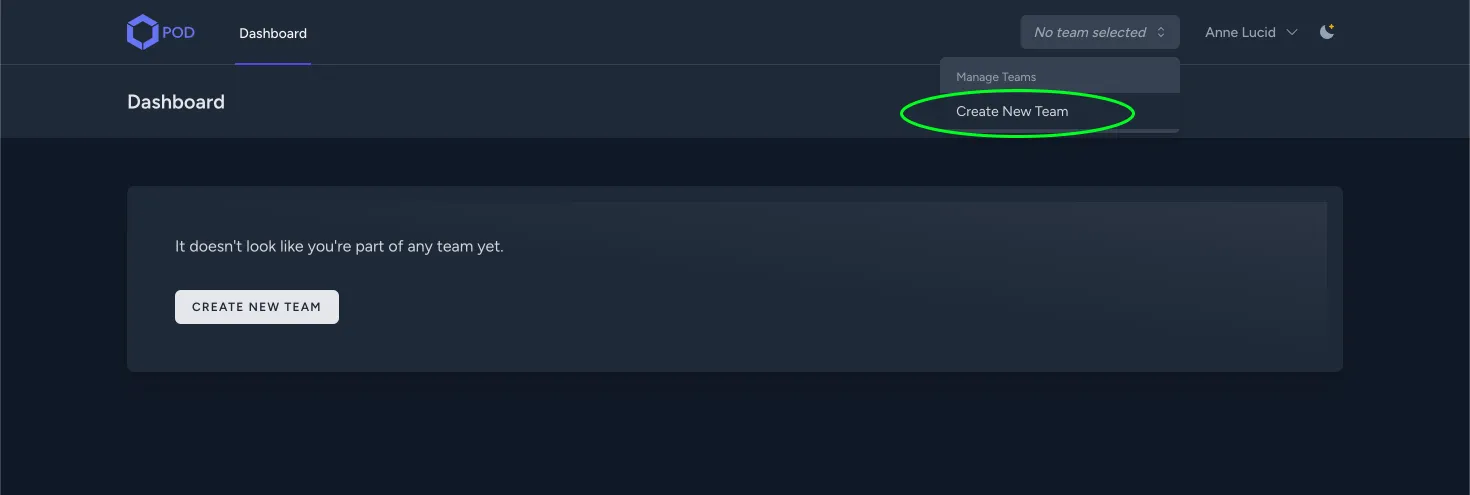
Pierwszy zespół utworzysz przyciskiem Create New Team. Przycisk widać tylko wtedy, gdy nie masz jeszcze żadnego zespołu:
Kolejny zespół dodasz z menu Teams:
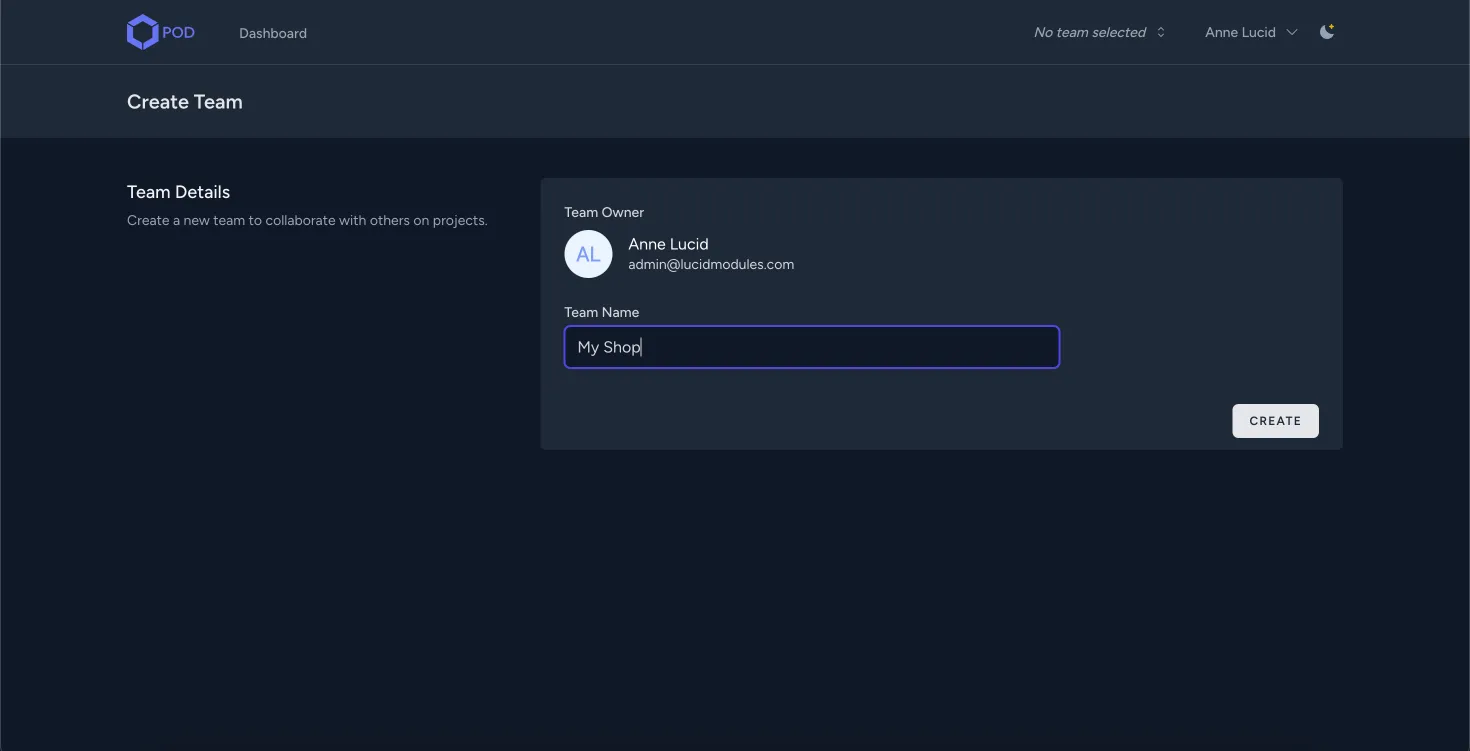
Nadaj mu czytelną nazwę, z której od razu widać, do jakiego konta lub kont należy:
Teraz połącz konto Printify z Lucid Modules POD Hub. Przejdź do ustawień zespołu (Team settings) i przewiń do sekcji API Integrations.
Kliknij przycisk Link Printify Account:

Trafisz na stronę Printify, gdzie zatwierdzisz połączenie.
Kliknij przycisk Allow:

Obecna wersja Lucid Modules POD Hub korzysta tylko z zasobów Order Management, ale wkrótce dodamy kolejne funkcje.
Teraz zobaczysz sklepy i zamówienia:
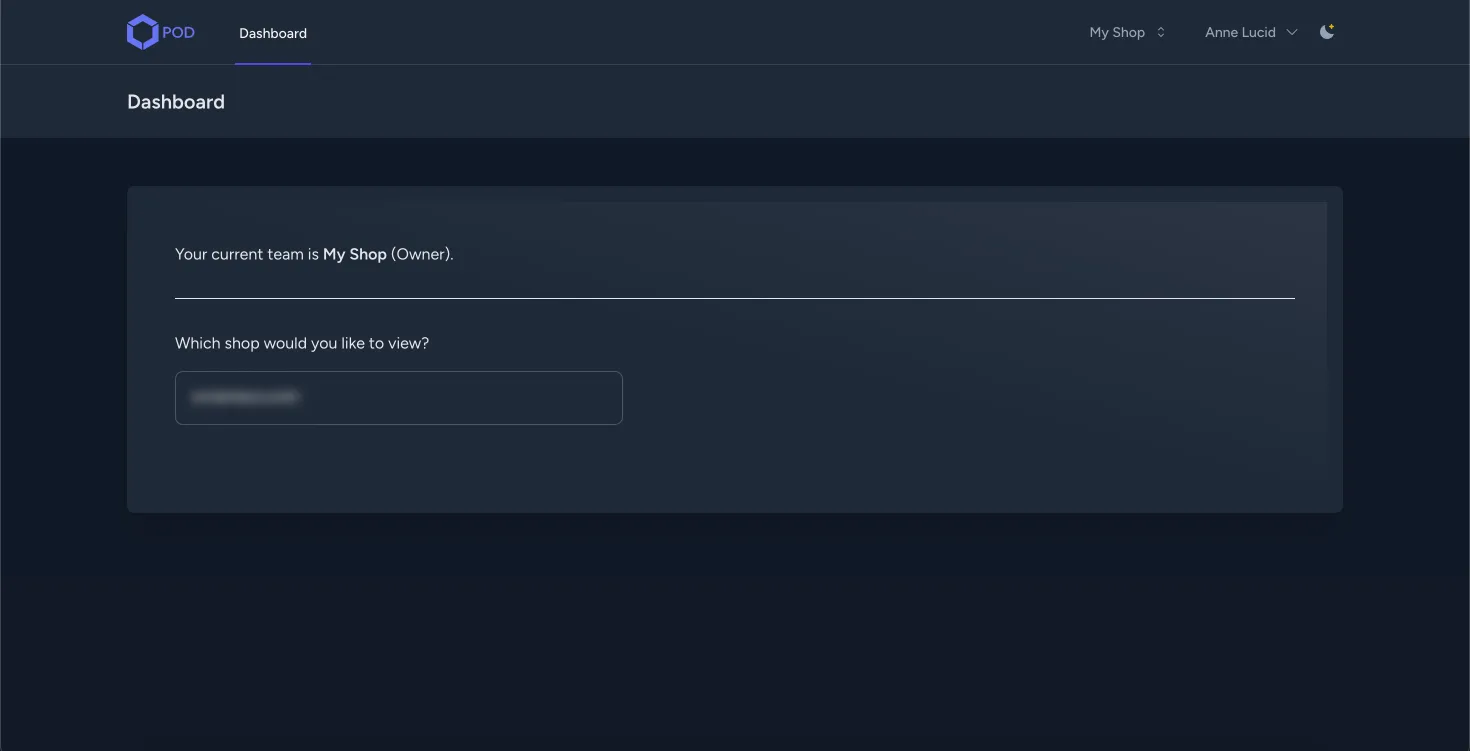
Printify przypisuje wszystkie sklepy z konta do bieżącego zespołu.
Zapraszanie Sales Managerów do zespołu
Członków zespołu zapraszasz e-mailem.
W ustawieniach zespołu, w sekcji Add Team Member, dodajesz i usuwasz członków zespołu.
Wybierz rolę Sales Manager i kliknij Add.
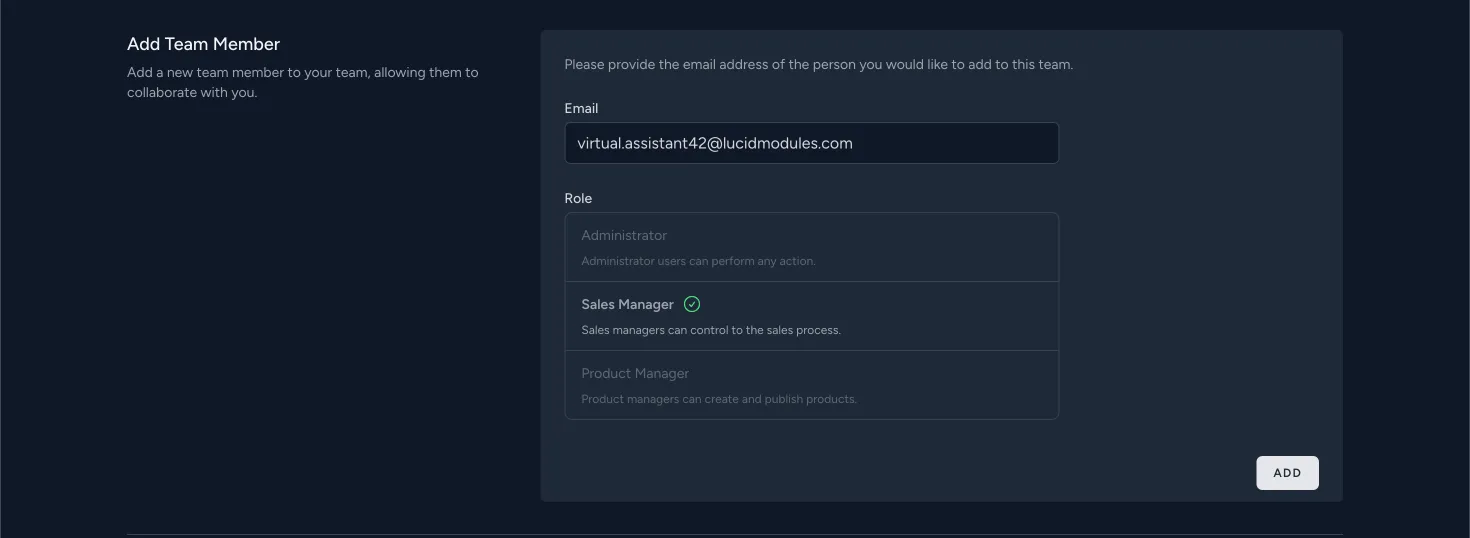
Zaproszona osoba dostanie e-mail z zaproszeniem do zespołu.
Jeśli nie ma jeszcze konta, w wiadomości znajdzie też link do rejestracji.
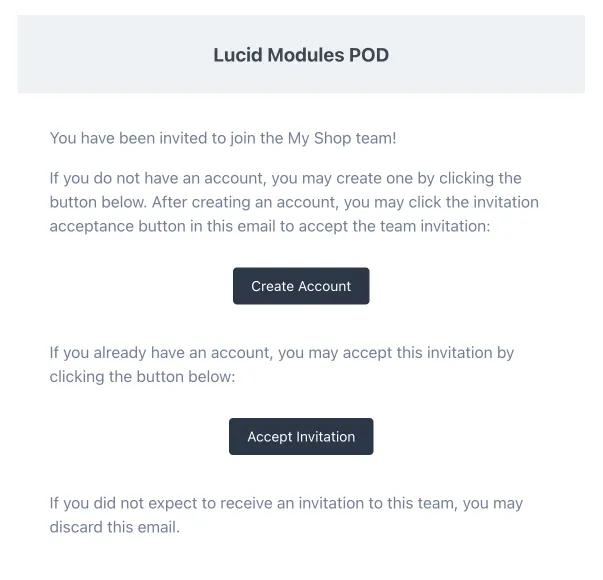
Wirtualni asystenci muszą założyć konto, zanim przyjmą zaproszenie.
Obecna wersja pozwala dodać 2 osoby oprócz właściciela, czyli łącznie 3 osoby w zespole.
Usuwanie członków zespołu
Gdy kończysz współpracę z wirtualnym asystentem, usuń go z zespołu.
W ustawieniach zespołu, w sekcji Team Members, link Remove odbiera tej osobie dostęp do zespołu.

Zamówienia w Lucid Modules POD Hub
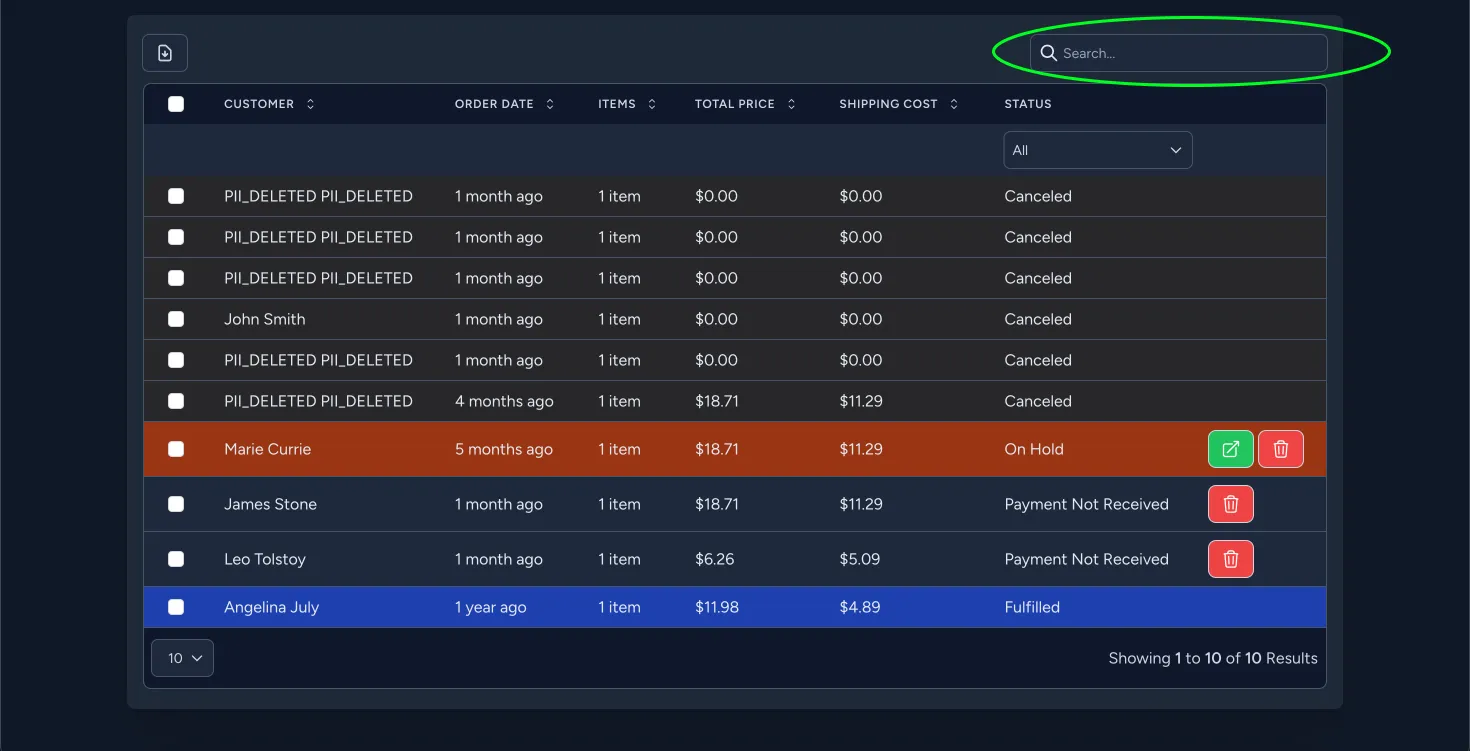
Sprawna obsługa zamówień to podstawa sklepu print-on-demand. Dobrze przemyślana tabela zamówień (Orders Grid) bardzo ją ułatwia.
W tabeli widzisz wszystkie zamówienia: sprawdzisz, na jakim są etapie, przefiltrujesz je i wykonasz potrzebne akcje.

Printify anonimizuje zamówienia po 30 dniach i zastępuje dane osobowe wartością PII_DELETED.
Tabela zamówień
Każdy status zamówienia to inny etap z innymi dostępnymi akcjami. Na przykład zamówienia w statusie Pending możesz wysłać do produkcji, a zamówienia w statusie Production anulujesz tylko w określonym czasie.
Szczegóły otworzysz przyciskiem View lub Edit w kolumnie akcji.
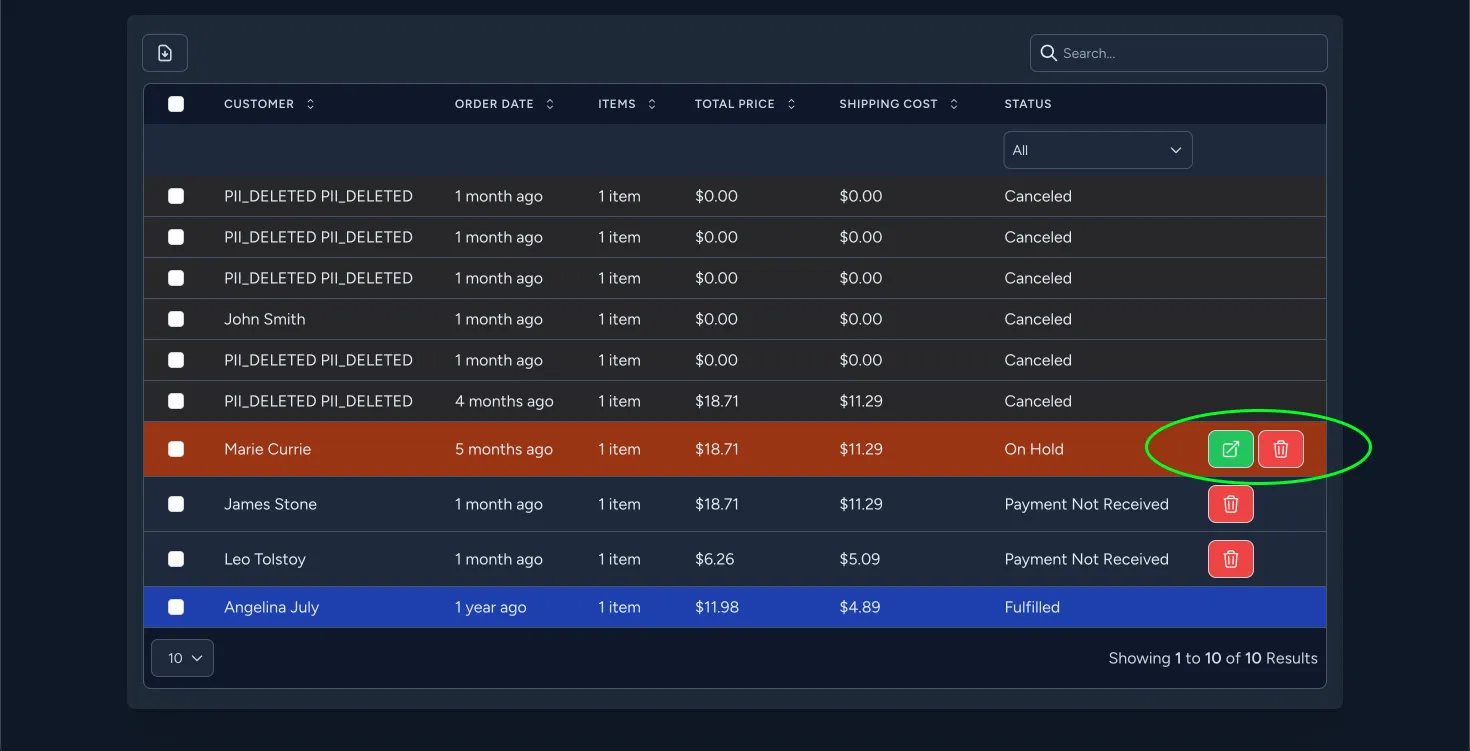
Zamówienia w niektórych statusach mają wiersze w innych kolorach. Dzięki temu od razu widzisz, które zamówienia wymagają uwagi.
Chcesz popracować na wybranych zamówieniach?
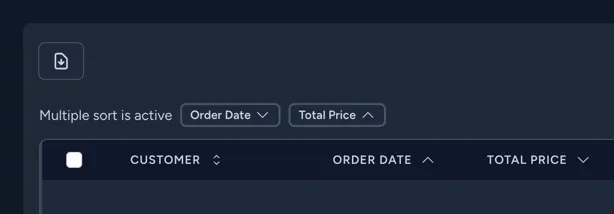
Tabela ma standardowe funkcje, takie jak sortowanie:

Żeby posortować zamówienia według kilku kolumn, przytrzymaj Shift i kliknij wybrane kolumny:
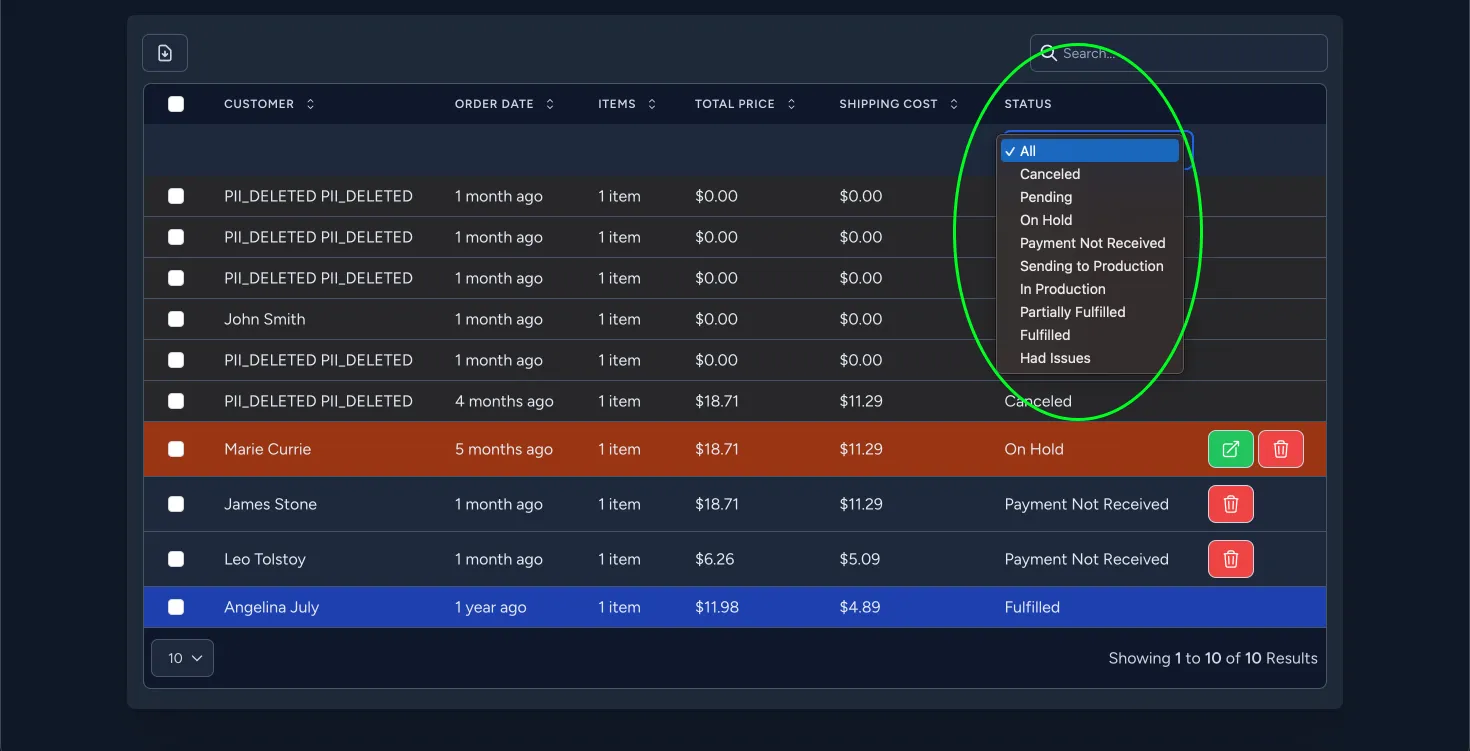
Zamówienia przefiltrujesz też według statusu:
Wyszukiwarka znajdzie zamówienia po nazwisku klienta:
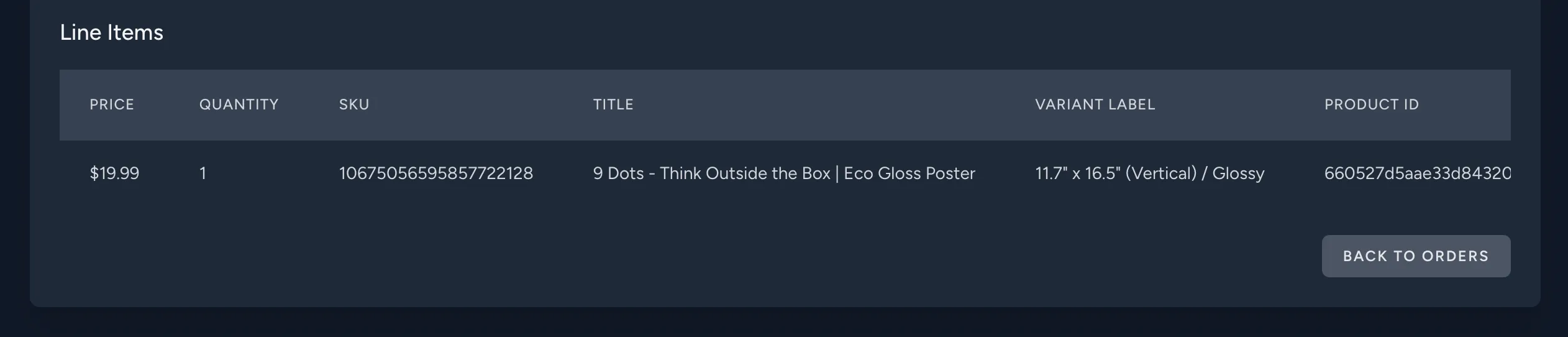
Widok zamówienia
Każda akcja na zamówieniu, na przykład wysłanie do produkcji albo anulowanie, wymaga potwierdzenia w oknie dialogowym. Ten dodatkowy krok chroni przed przypadkowym wysłaniem lub anulowaniem zamówienia, a więc także reputację sklepu.
Klonowanie zamówienia: obejście ograniczeń API
Aplikacja łączy się z Printify przez API Printify. Printify nie pozwala zmieniać zamówień, które pobrało ze sklepów na Shopify, WooCommerce lub Etsy.
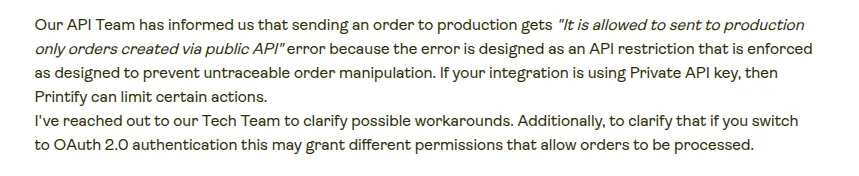
Pytałem o to ograniczenie dział wsparcia. Oto ich odpowiedź:
Our API Team has informed us that sending an order to production gets “It is allowed to sent to production only orders created via public API” error because the error is designed as an API restriction that is enforced as designed to prevent untraceable order manipulation.
I kolejna wiadomość:
Our API Team has got to back to us an informed currently, we will not change the existing restriction to prevent untraceable order manipulation. Perhaps you could try to test out if you can re-create the WooCommerce frontend orders via Printify API before submitting so it complies with Printify API requirements.

Moglibyśmy napisać własne wtyczki dla wszystkich dużych platform eCommerce, ale kosztowałoby to dużo więcej pracy.
Dlatego dodaliśmy klonowanie zamówień (Clone Order). To działa, bo zamówieniami wysłanymi przez API Printify możemy zarządzać znacznie swobodniej.

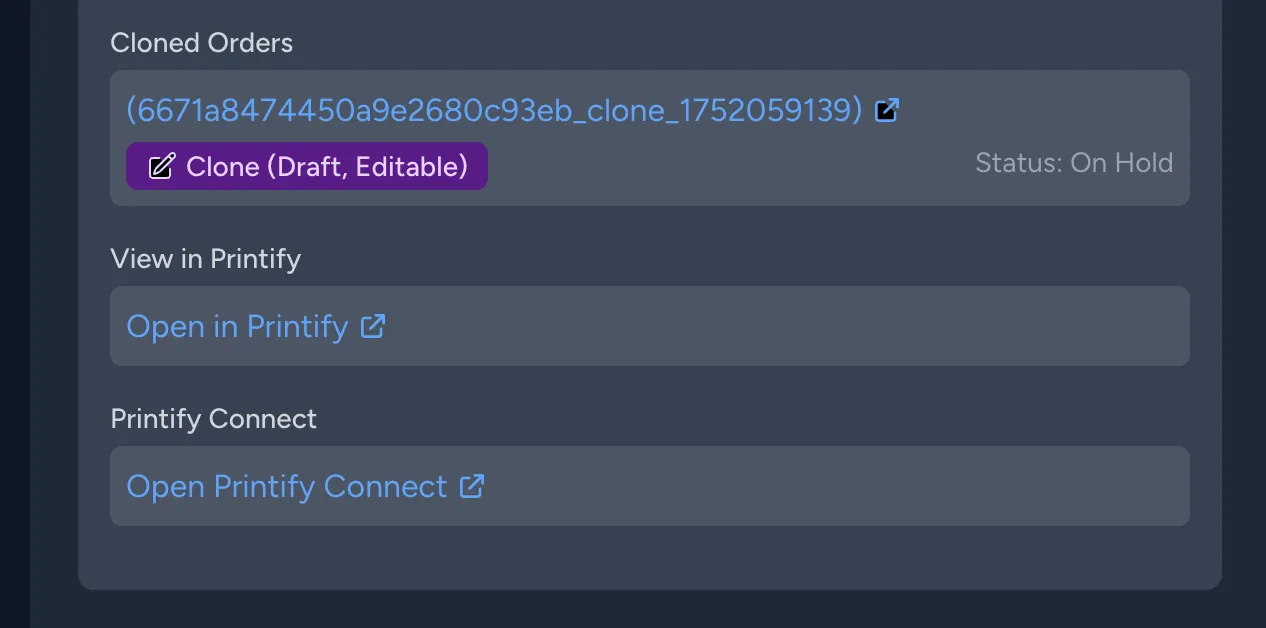
Każde zamówienie możesz sklonować i wysłać do Printify jako kopię. Przy okazji poprawisz dane klienta, na przykład literówkę w adresie dostawy.
Sklonowane zamówienia widać w zamówieniu nadrzędnym:
W szkicu zamówienia (draft) zmienisz dane klienta. Gdy wszystko się zgadza, kliknij Save Changes:
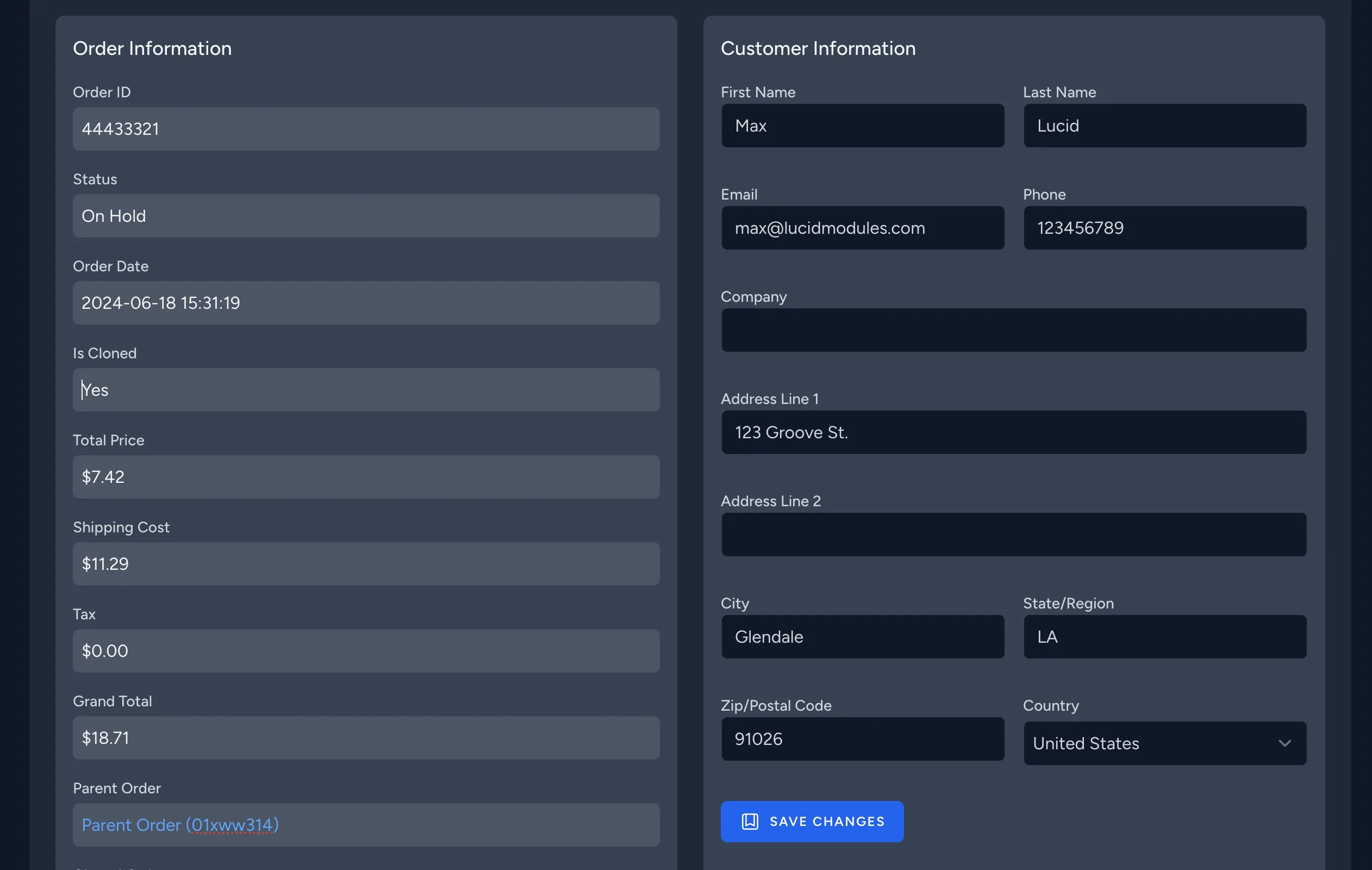
Potem potwierdź i wyślij zamówienie do Printify albo usuń szkic, jeśli nie jest już potrzebny:

Wysyłanie zamówienia do produkcji
Gdy Ty albo Sales Manager sprawdzicie, że dane zamówienia się zgadzają (adres, imię i nazwisko klienta, zamówione produkty), wyślij je do produkcji. Jeśli po stronie Printify wszystko pójdzie dobrze, status zmieni się na Sending to Production.

Zamówienie trafia do produkcji tylko wtedy, gdy właściciel konta za nie zapłaci. Nikt nie wyśle więc zamówienia bez Twojej zgody, a wydatki masz zawsze pod kontrolą. Printify może odrzucić zamówienie, gdy na koncie brakuje środków albo produkt jest niedostępny. Przy braku środków status zmieni się na Payment Not Received.

Pamiętaj, że konto Printify musi mieć wystarczające środki. Inaczej zamówienia nie trafią do produkcji, dopóki Ty, jako właściciel konta Printify, go nie zasilisz.
Anulowanie zamówienia
Jeśli zamówienie trafiło do systemu przez pomyłkę, możesz je anulować. Kliknij przycisk Cancel Order i potwierdź. Status zamówienia zmieni się na Canceled.

Czasem nie da się anulować zamówienia. To ograniczenie Printify, którego nie możemy obejść.
Bezpieczniejsze konto dzięki uwierzytelnianiu dwuskładnikowemu
Żeby lepiej zabezpieczyć konto, włącz uwierzytelnianie dwuskładnikowe.
Przejdź do profilu (Profile) i przewiń do sekcji Two-factor Authentication:
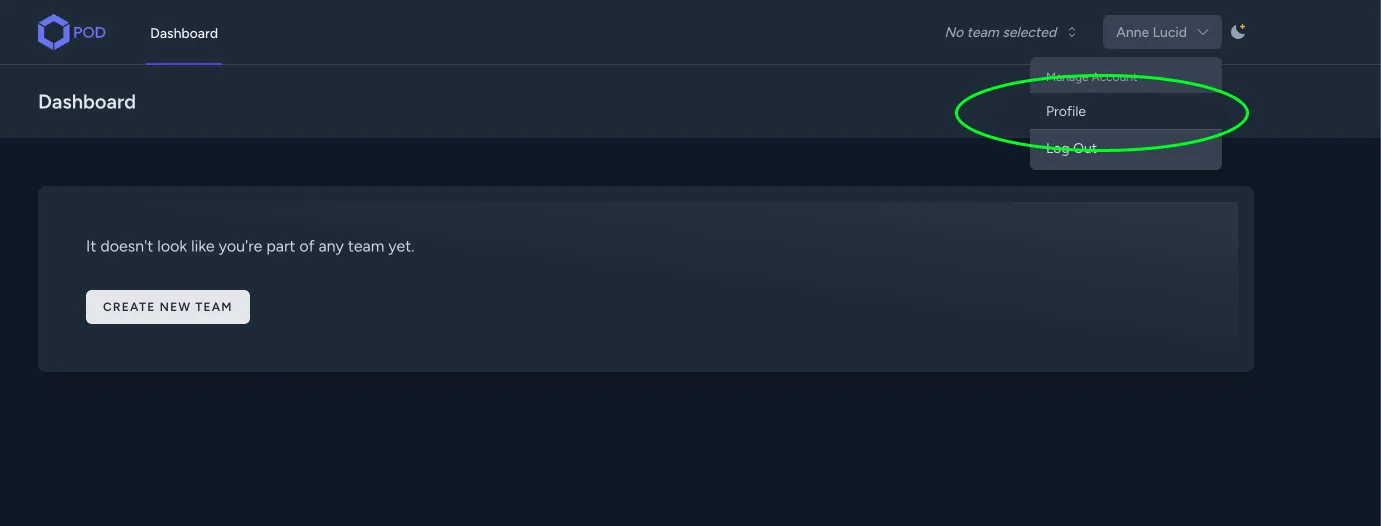
Kliknij przycisk Enable i przejdź kroki z formularza Two-factor Authentication:

Aplikacja poprosi o potwierdzenie hasła:

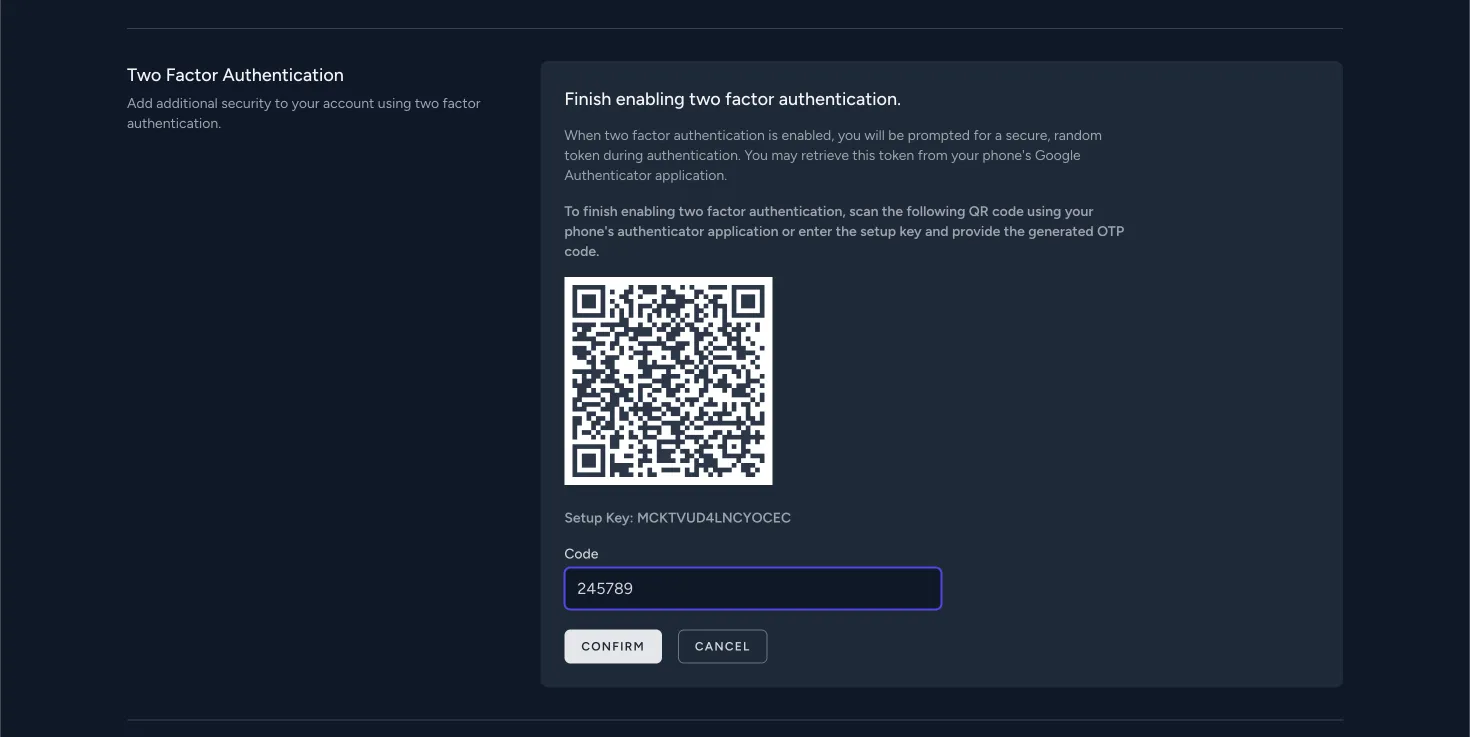
Zeskanuj kod QR swoją aplikacją, na przykład Google Authenticator lub Twilio Authy:
Zapisz kody odzyskiwania w bezpiecznym miejscu na wypadek utraty telefonu z aplikacją:
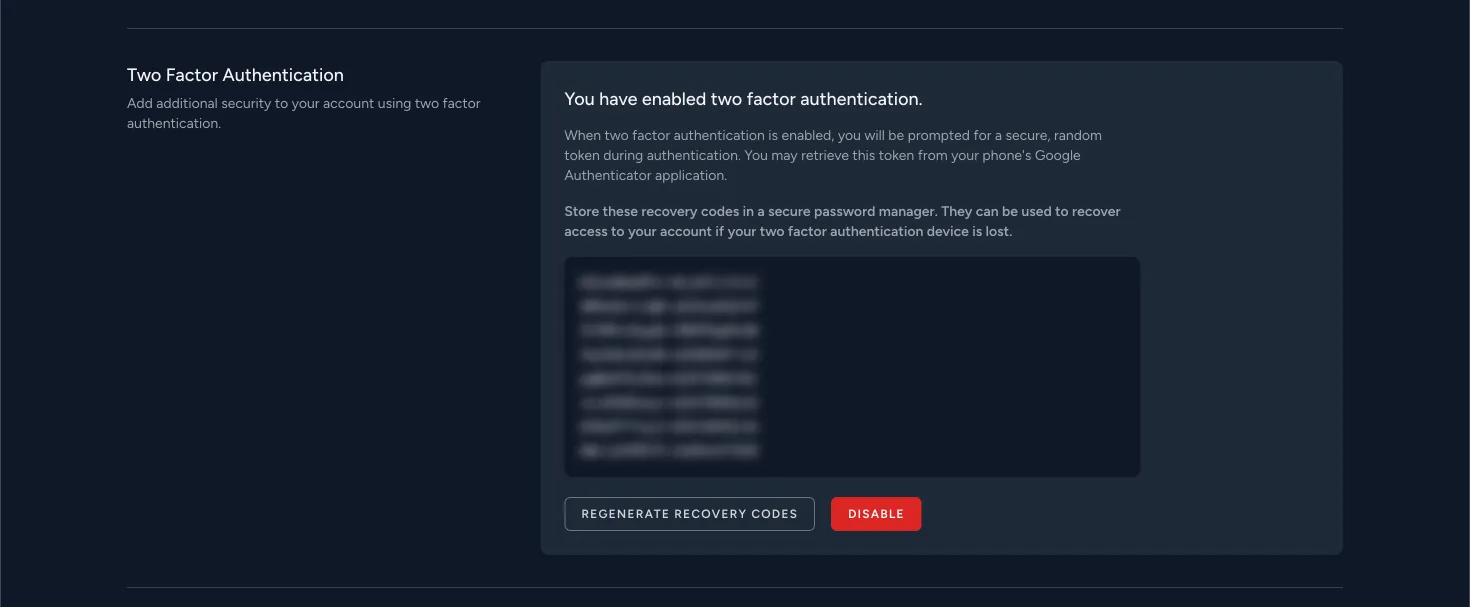
Gotowe. Uwierzytelnianie dwuskładnikowe działa, a konto jest lepiej chronione.
Od teraz przy każdym logowaniu podasz kod z aplikacji uwierzytelniającej:
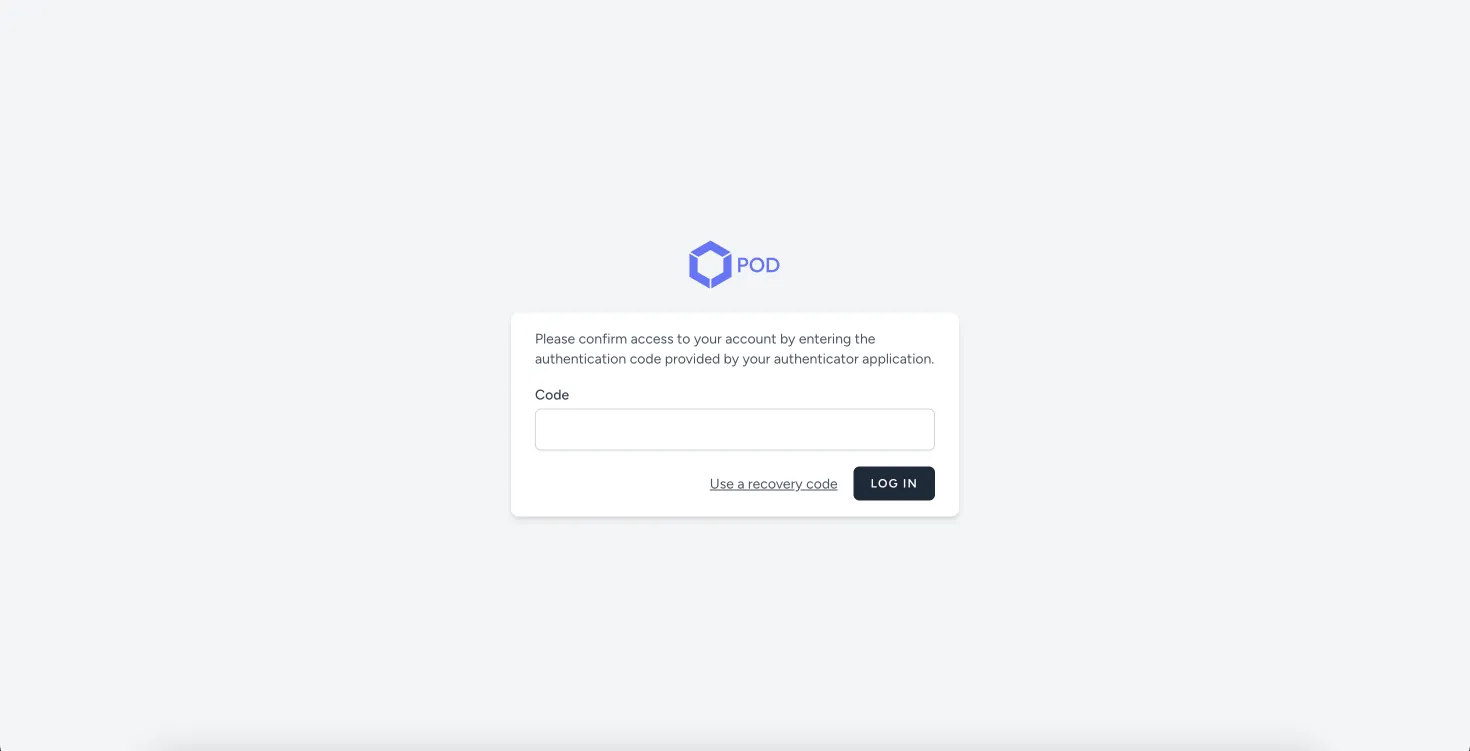
Żeby 2FA miało sens, wszyscy członkowie zespołu muszą włączyć je na swoich kontach.
Podsumowanie
Rosnący sklep internetowy potrzebuje i dobrych ludzi, i dobrych narzędzi. Printify świetnie sprawdza się w print-on-demand, ale nie nadaje się do pracy w zespole. Lucid Modules POD Hub uzupełnia tę lukę i pozwala podzielić pracę między członków zespołu.
Lucid Modules POD Hub rozwiązuje dzisiejsze problemy z dostępem zespołu i jest gotowy na dalszy rozwój sklepu. Spokojnie przekazujesz zadania, chronisz dane i rozwijasz sprzedaż POD.
Załóż konto w Lucid Modules POD Hub już dziś.
Wciąż rozwijamy platformę, więc napisz do nas, jeśli masz pomysł na funkcję, która pomoże Ci sprzedawać.
Najczęściej zadawane pytania
Zespoły dla Printify
Czy Printify obsługuje wielu użytkowników lub konta zespołowe?
Nie. Printify nie ma kont dla wielu użytkowników i loguje przez Google SSO. Kto dostaje dostęp, dostaje Twoje konto Google i wszystko, co jest z nim powiązane. Lucid Modules POD Hub dodaje zespoły przez oficjalne API Printify, więc asystenci obsługują zamówienia bez Twoich danych logowania.
Czym jest Lucid Modules POD Hub?
Lucid Modules POD Hub to narzędzie do pracy w zespole dla sprzedawców print-on-demand, którzy korzystają z Printify. Przekazujesz obsługę zamówień wirtualnym asystentom albo Sales Managerom z własnymi loginami i rolami. Konto Printify i środki zostają pod Twoją kontrolą.
Jak dać wirtualnemu asystentowi dostęp do zamówień Printify?
Utwórz zespół w Lucid Modules POD Hub i połącz konto Printify w Team Settings → API Integrations. Potem w sekcji Add Team Member wpisz e-mail asystenta, wybierz rolę Sales Manager i kliknij Add. Asystent dostanie zaproszenie e-mailem, a jeśli nie ma jeszcze konta, także link do rejestracji.
Ilu członków zespołu można dodać w POD Hub?
Wersja darmowa obejmuje 1 zespół z 3 osobami: Ty jako właściciel i 2 dodatkowych członków. Płatne plany z wyższymi limitami planujemy w przyszłości.
Czy konto Printify jest bezpieczne podczas korzystania z POD Hub?
Tak. POD Hub łączy się przez oficjalne API Printify, więc nikt z zespołu nie dostaje dostępu do Twojego konta Google. Możesz też włączyć uwierzytelnianie dwuskładnikowe. Każdy członek zespołu powinien włączyć je na swoim koncie.
Czy można edytować zamówienie Printify pobrane z Shopify, WooCommerce lub Etsy?
API Printify nie pozwala zmieniać ani wysyłać zamówień, które Printify pobrało z Shopify, WooCommerce lub Etsy. POD Hub obchodzi to ograniczenie funkcją klonowania zamówienia. Tworzysz kopię zamówienia, poprawiasz dane, na przykład adres dostawy, i wysyłasz kopię do produkcji.