Zespoły w Printify dla Twoich asystentów.
Printify nie ma kont zespołowych i loguje przez Google. POD Hub dodaje zespoły przez oficjalne API Printify. Asystenci obsługują zamówienia na własnych kontach, a Twoje konto Google zostaje tylko Twoje.
Co robi POD Hub.
- Zespoły i role. Zapraszasz asystenta jako Sales Managera. Każdy loguje się na własne konto i widzi tylko to, na co pozwala mu rola.
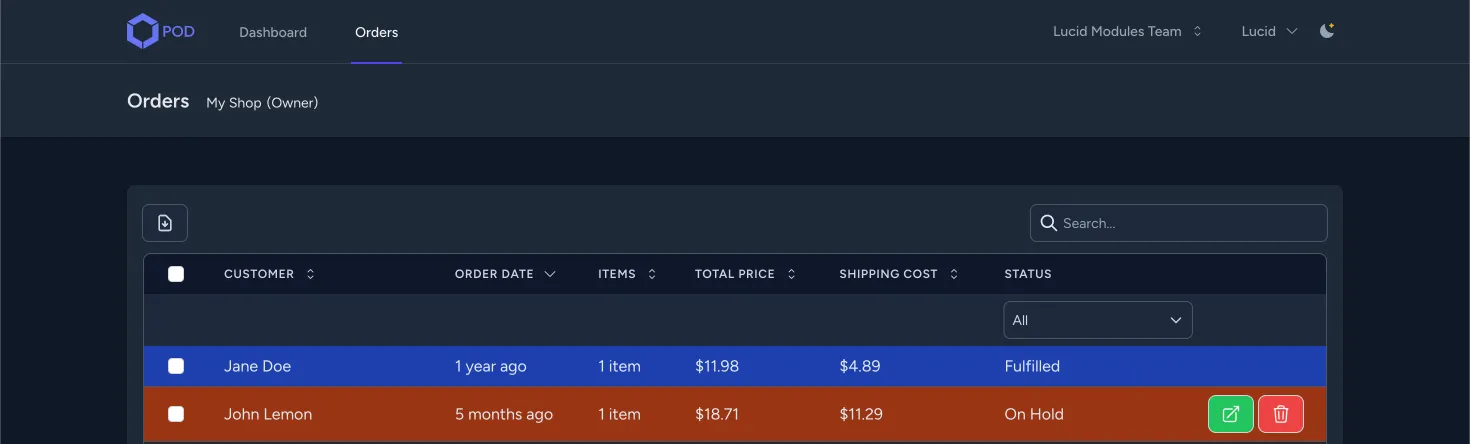
- Zamówienia w jednej tabeli. Sortuj, filtruj po statusie i szukaj po nazwisku klienta. Kolory pokazują zamówienia, którymi musisz się zająć.
- Klonowanie zamówienia. API Printify nie pozwala zmieniać zamówień pobranych z Shopify, WooCommerce ani Etsy. Sklonuj zamówienie, popraw adres i wyślij kopię do produkcji.
- Wysyłka i anulowanie z potwierdzeniem. Każda akcja na zamówieniu najpierw prosi o potwierdzenie, więc nikt nie wyśle ani nie anuluje zamówienia przez pomyłkę.
- Pieniądze zostają u Ciebie. Tylko właściciel konta zasila saldo Printify. Zespół wydaje wyłącznie to, co wpłacisz.
- Logowanie dwuskładnikowe. Każdy w zespole włącza logowanie dwuskładnikowe w aplikacji takiej jak Google Authenticator.
Jak zacząć.
Załóż konto
Do rejestracji w POD Hub wystarczy adres e-mail.
Połącz Printify
Utwórz zespół, kliknij Link Printify Account w Team Settings i zatwierdź połączenie w Printify.
Zaproś asystenta
Dodaj go po adresie e-mail jako Sales Managera. Dostanie link z zaproszeniem.
Przekaż zamówienia
Zespół pracuje na liście zamówień. Konto Printify i pieniądze zostają u Ciebie.
Dla kogo.
POD Hub przyda Ci się, jeśli sprzedajesz print-on-demand w Printify i oddajesz zamówienia wirtualnemu asystentowi albo sales managerowi. W darmowej wersji masz jeden zespół trzech osób: siebie jako właściciela i dwóch członków.
Instrukcja konfiguracji pokazuje każdy ekran, od pierwszego zespołu po klonowanie zamówień.
Oddaj zamówienia, zachowaj login.
Załóż darmowe konto POD Hub.
Połącz Printify i zaproś zespół.