POD Hub 能做什麼。
- 團隊與角色:以 Sales Manager 角色邀請助理加入。每個人用自己的帳號登入,只看得到角色允許的內容。
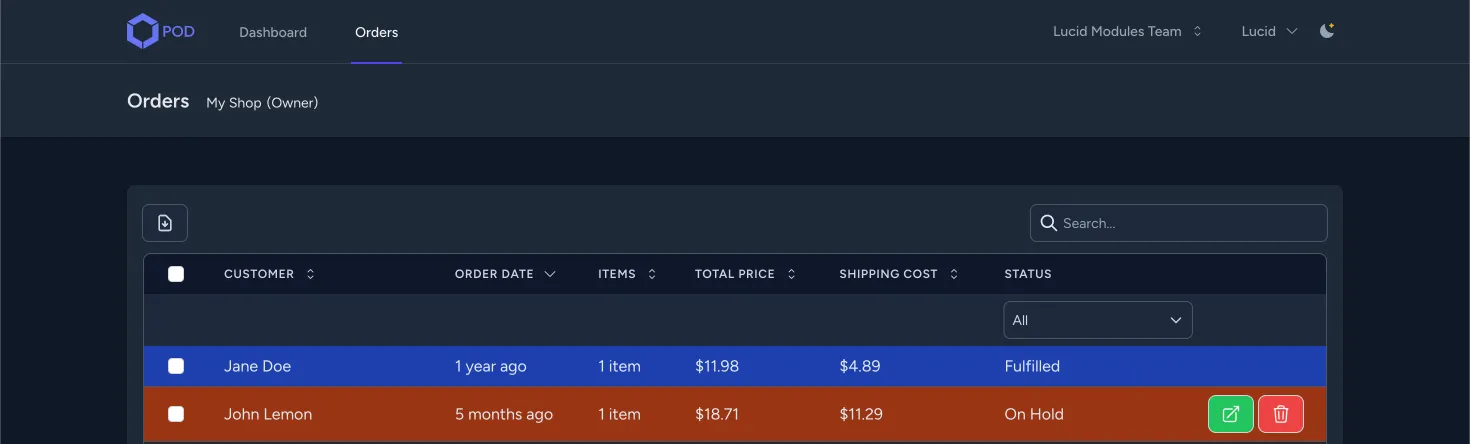
- 訂單集中在一個列表:可以排序、依狀態篩選,也能依顧客姓名搜尋。需要您處理的訂單會以顏色標示。
- 複製訂單:Printify 的 API 無法修改從 Shopify、WooCommerce 或 Etsy 匯入的訂單。複製訂單、修正地址,再把複本送去生產。
- 送出與取消前先確認:每個訂單操作都會先要求確認,沒有人會誤送或誤取消訂單。
- 資金由您掌控:只有帳號擁有者能為 Printify 儲值。團隊只能使用您放進去的金額。
- 兩步驟驗證登入:每個人都可以用 Google Authenticator 等驗證器 App 啟用兩步驟驗證。
如何開始。
01
註冊
用您的電子郵件建立 POD Hub 帳號。
02
連結 Printify
建立團隊,在 Team Settings 中點選 Link Printify Account,並在 Printify 上核准。
03
邀請成員
用電子郵件以 Sales Manager 角色加入助理,對方會收到邀請連結。
04
把訂單交出去
團隊在訂單列表中處理訂單,Printify 帳號與資金仍由您保管。
適合哪些賣家。
POD Hub 適合在 Printify 上經營隨需印刷、把訂單交給虛擬助理或業務經理處理的賣家。免費版涵蓋一個三人團隊:您和兩位成員。
設定教學逐一說明每個畫面,從建立第一個團隊到複製訂單的流程。