

網路商店成長之後,凡事親力親為會變得繁重,也有風險。 把營運工作交給信任的團隊成員,才能有效分擔您的責任。
商家常會聘請虛擬助理(VA)或客戶經理(AM)來擴大電商事業。 網路上有許多服務能幫您找到能幹的 VA,替商店處理訂單、顧客溝通與其他營運工作。 不過,您用來經營事業的工具,在這個過程中同樣關鍵。
最常見的障礙之一,就是 Printify 這類平台缺少合適的團隊管理功能。
用 Printify 擴大規模的挑戰
Printify 是熱門的隨需列印平台之一,與主要的線上市集整合,商品目錄也非常豐富。 但它有一個明顯的缺點:不支援團隊或多使用者帳號。 Printify 要求使用者透過 Google 單一登入(SSO)登入。 這對單一使用者很方便,但一旦需要分享帳號存取權,就成了問題。
把 Google 登入資訊分享給助理不只是不方便,還會暴露您的電子郵件、雲端檔案,以及整個數位身分。 一次失誤就可能危及您的事業與顧客的信任。
Lucid Modules POD Hub 如何幫上忙
Lucid Modules POD Hub 填補了這個關鍵缺口,為 Printify 使用者提供安全、可擴充的團隊管理平台。
有了團隊管理功能,您可以放心把訂單處理等工作交給虛擬助理,完全不必拿帳號的安全與隱私冒險。 您不再需要分享敏感的登入資訊,也不必擔心失去控制權。
功能詳解
以下主要功能說明 Lucid Modules POD Hub 如何改變您經營隨需列印事業的方式:
- 團隊管理與角色:為團隊成員指派角色與權限,只給他們需要的存取權,在保護事業的同時讓助理放手做事。
- 雙重驗證(2FA):為所有使用者啟用 2FA,為您的事業與顧客資料多加一層保護。
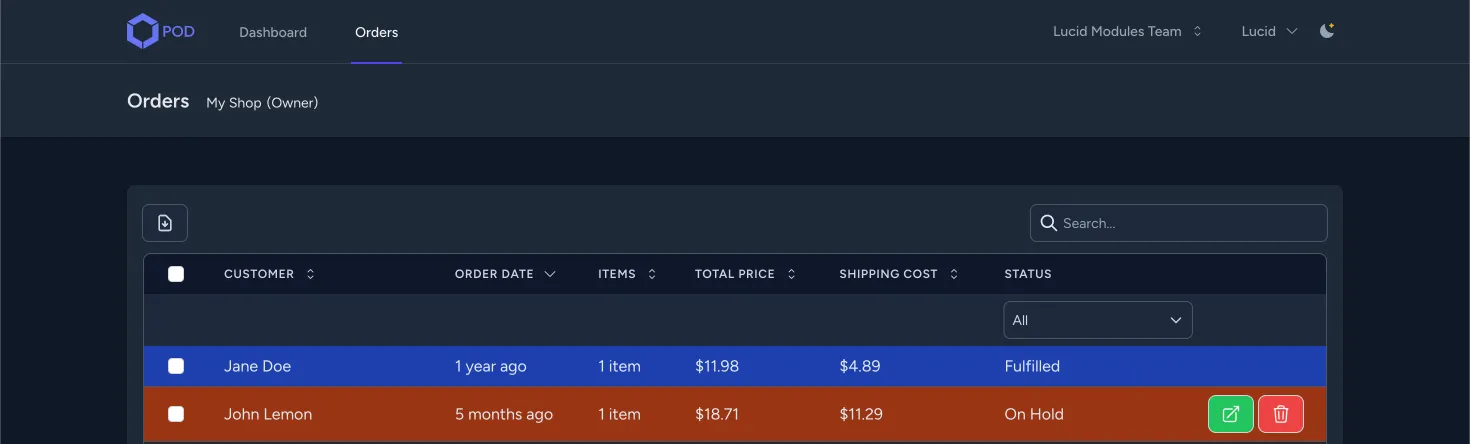
- 訂單管理:透過清楚、可直接操作的儀表板掌握每一筆訂單。篩選、排序並有效率地管理訂單,同時改善工作流程與顧客體驗。
- 未來整合:即將與其他隨需列印供應商整合,讓您不必更換工具就能擴展商品。
- 淺色與深色模式:一個簡單卻受歡迎的功能,依工作環境與個人喜好選擇淺色或深色介面。
開始使用
要在您的 Printify 事業中使用 Lucid Modules POD Hub,首先要建立自己的安全帳號。 流程很簡單,進入儀表板後就能立即設定團隊。
在 Lucid Modules POD Hub 建立新帳號
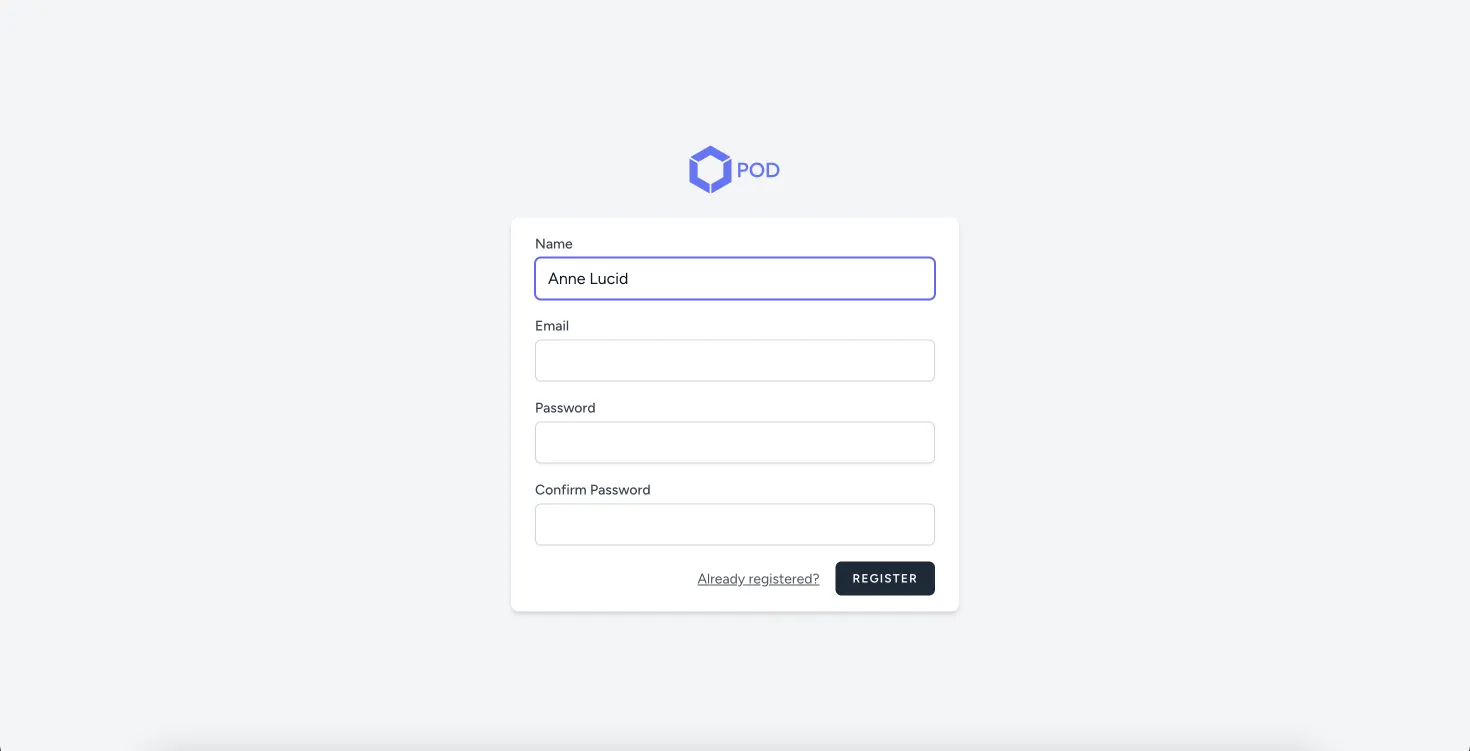
前往註冊頁面,在 Lucid Modules POD Hub 建立新帳號。 您只需要提供姓名、電子郵件與一組強密碼。
填寫欄位後,按下 Register 按鈕送出註冊表單:
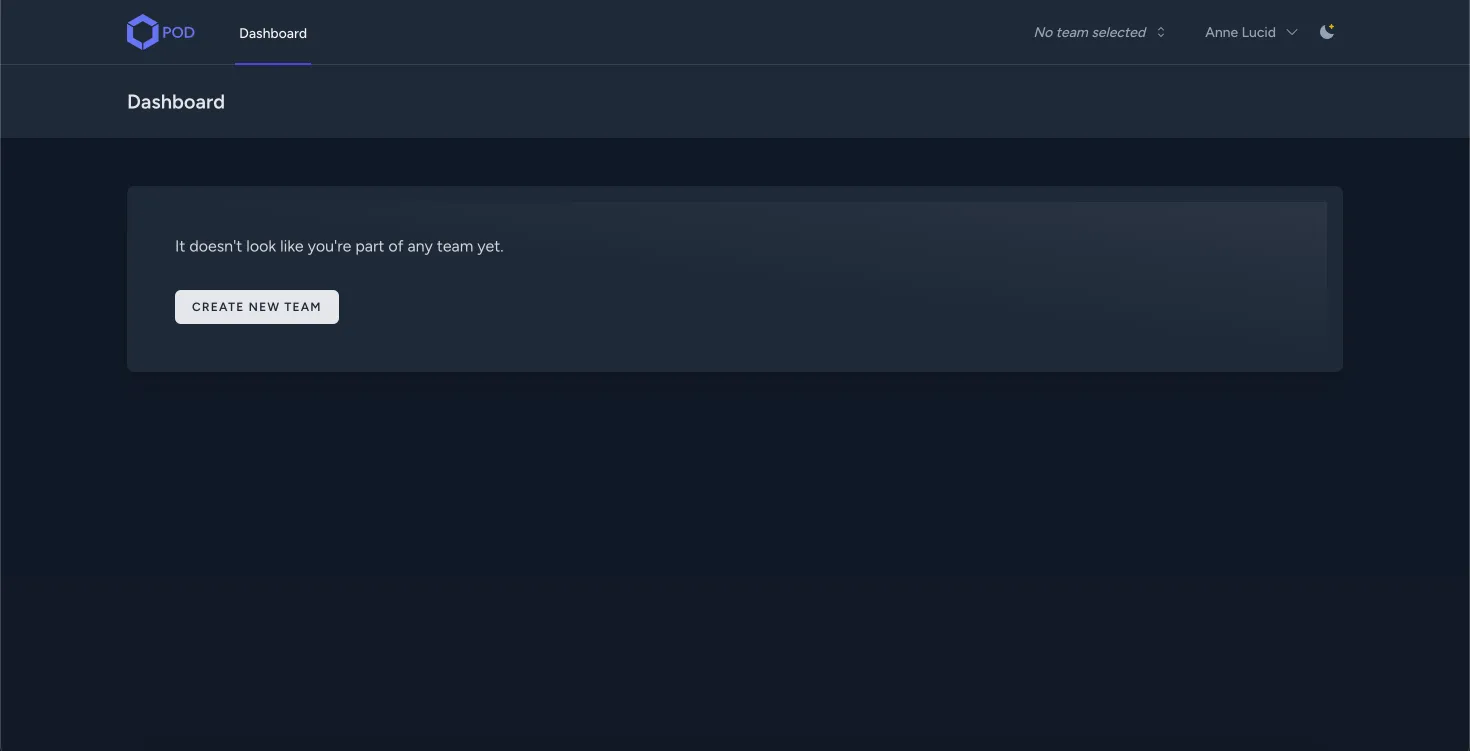
註冊成功後,系統會將您導向帳號儀表板:
建立團隊並連結 Printify 帳號
團隊讓協作變得容易:您可以把訂單管理和其他工作交給虛擬助理,不必事事自己來。 例如,您可以邀請一位 VA 處理訂單並與顧客溝通,您則專心設計商品、經營商店。
系統沒有預設團隊,因為業務經理(Sales Manager)不一定有自己的網路商店,他們只是協助您處理訂單。
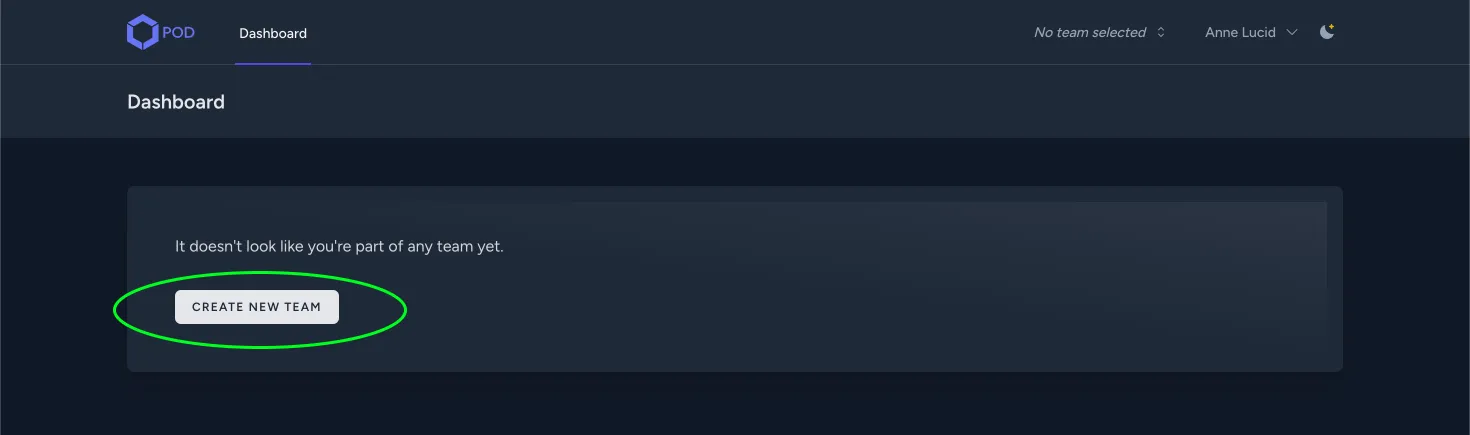
按下 Create New Team 按鈕建立第一個團隊。這個按鈕只在您尚未建立任何團隊時出現:
您也可以從 Teams 選單新增團隊:
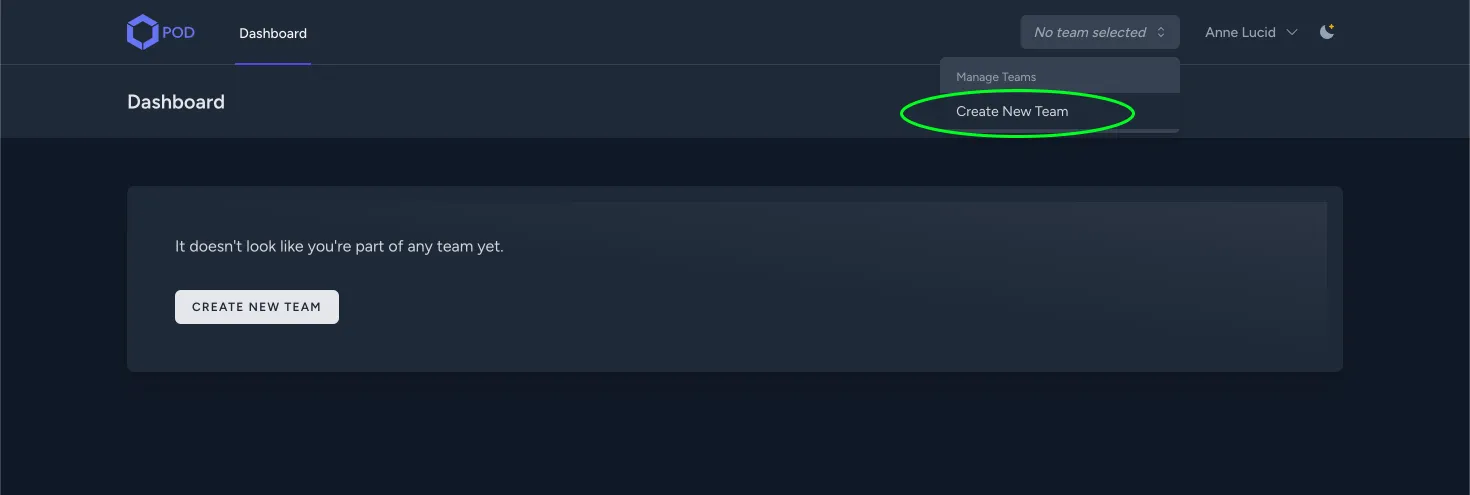
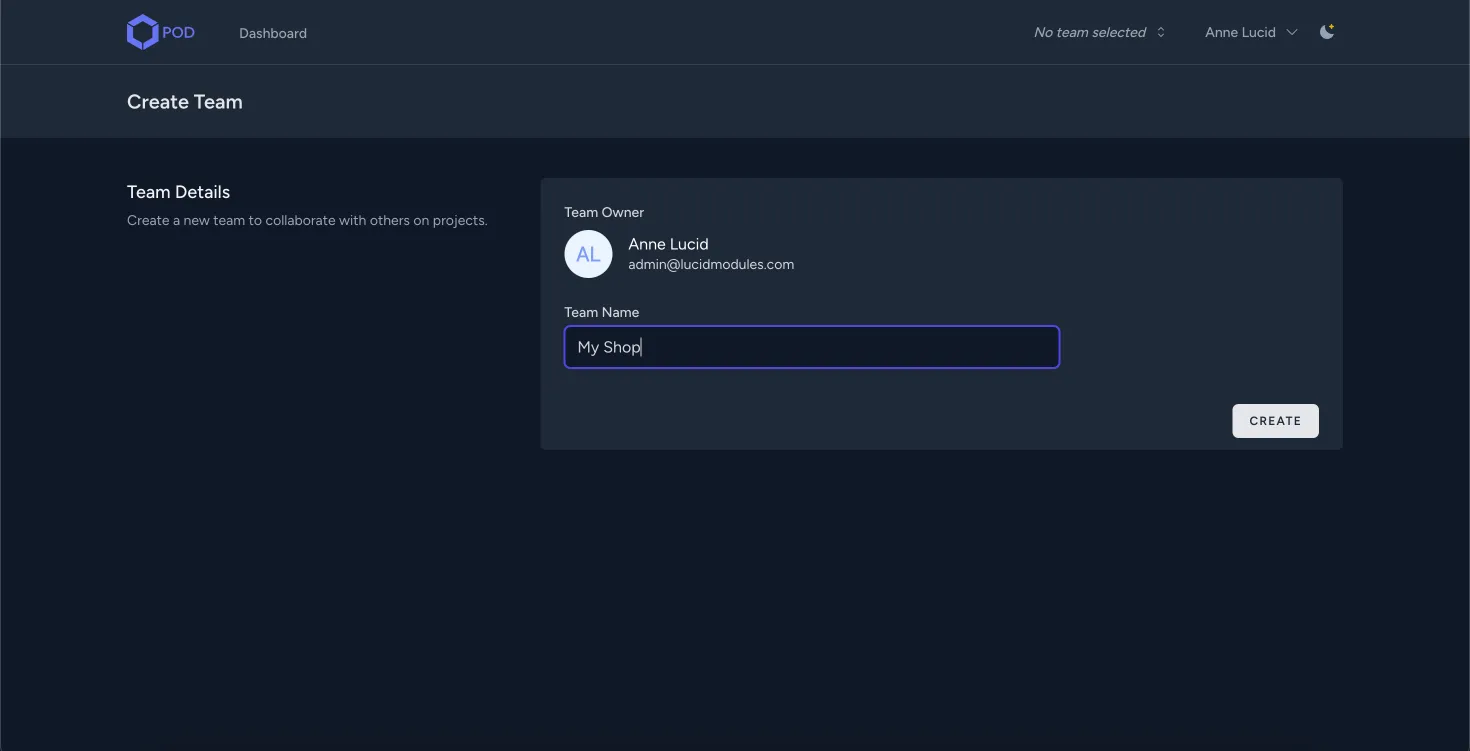
取一個清楚的名稱,方便辨識它屬於哪個(或哪些)帳號:
接著,把您的 Printify 帳號連結到 Lucid Modules POD Hub。 前往團隊設定(Team settings),向下捲動到 API Integrations 區塊。
按下 Link Printify Account 按鈕:

系統會將您導向 Printify 頁面,讓您核准這個連線。
按下 Allow 按鈕:

目前版本的 Lucid Modules POD Hub 只會使用訂單管理(Order Management)資源,但我們計畫很快加入更多功能。
現在您應該可以看到商店與訂單了:
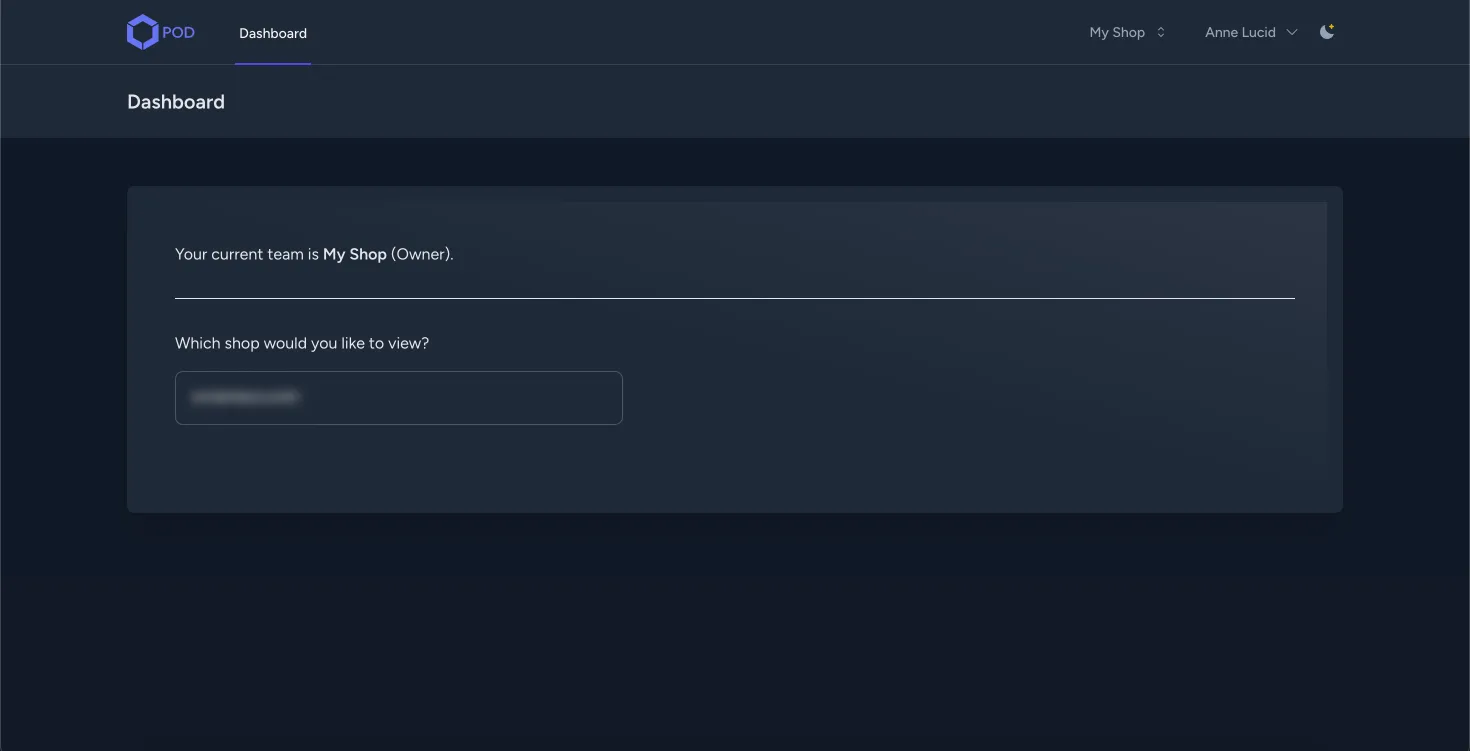
Printify 會把您帳號中的所有商店指派給目前的團隊。
邀請業務經理加入團隊
您可以透過電子郵件邀請團隊成員。
開啟團隊設定,在 Add Team Member 區塊新增或移除團隊成員。
將角色選為 Sales Manager,再按下 Add。
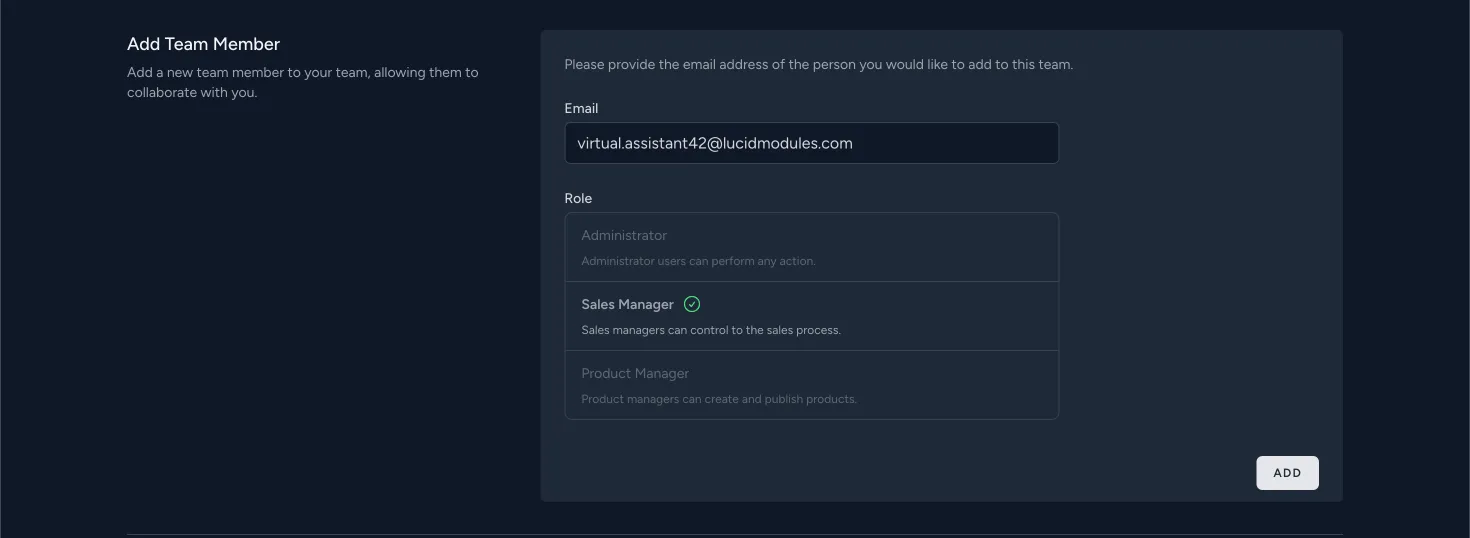
對方會收到一封加入您團隊的邀請信。
信中附有連結,若對方還沒有帳號,可以用它建立新帳號。
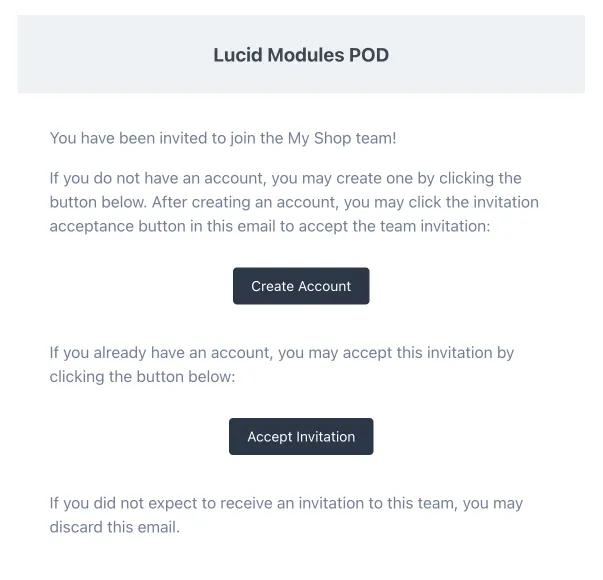
虛擬助理必須先建立帳號,才能接受邀請。
目前的版本讓您在自己的帳號之外,最多再加入 2 位團隊成員,總共 3 個人。
從團隊移除成員
與虛擬助理的合約結束時,您可以把對方從團隊中移除。
前往團隊設定,在 Team Members 區塊按下 Remove 連結,即可撤銷該使用者對團隊的存取權。

用 Lucid Modules POD Hub 管理訂單
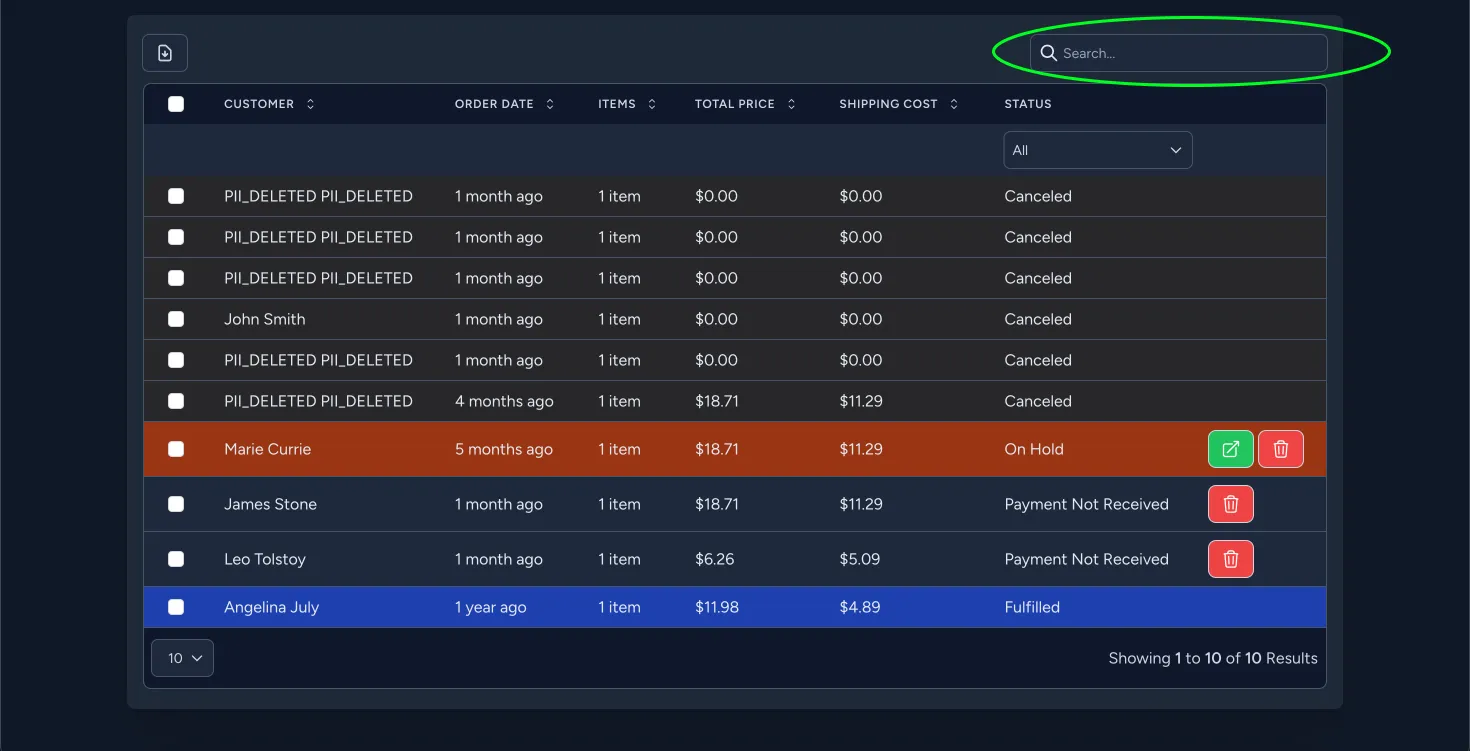
有效率地管理訂單,是經營成功隨需列印事業的基石,我們以精心設計的訂單表格(Orders Grid)讓這件事變得簡單。
表格提供所有訂單的詳細總覽,讓您追蹤訂單在各個狀態間的進展、套用篩選,並執行必要的操作。

Printify 會在 30 天後將訂單匿名化,並以 PII_DELETED 取代個人資料。
訂單表格
每個訂單狀態代表工作流程中的不同階段,各有可用的訂單操作。 例如,Pending 狀態的訂單可以送入生產,而 Production 狀態的訂單只有在特定時間內才可能取消。
若要查看更多細節,請按下操作欄中的 View 或 Edit 按鈕。
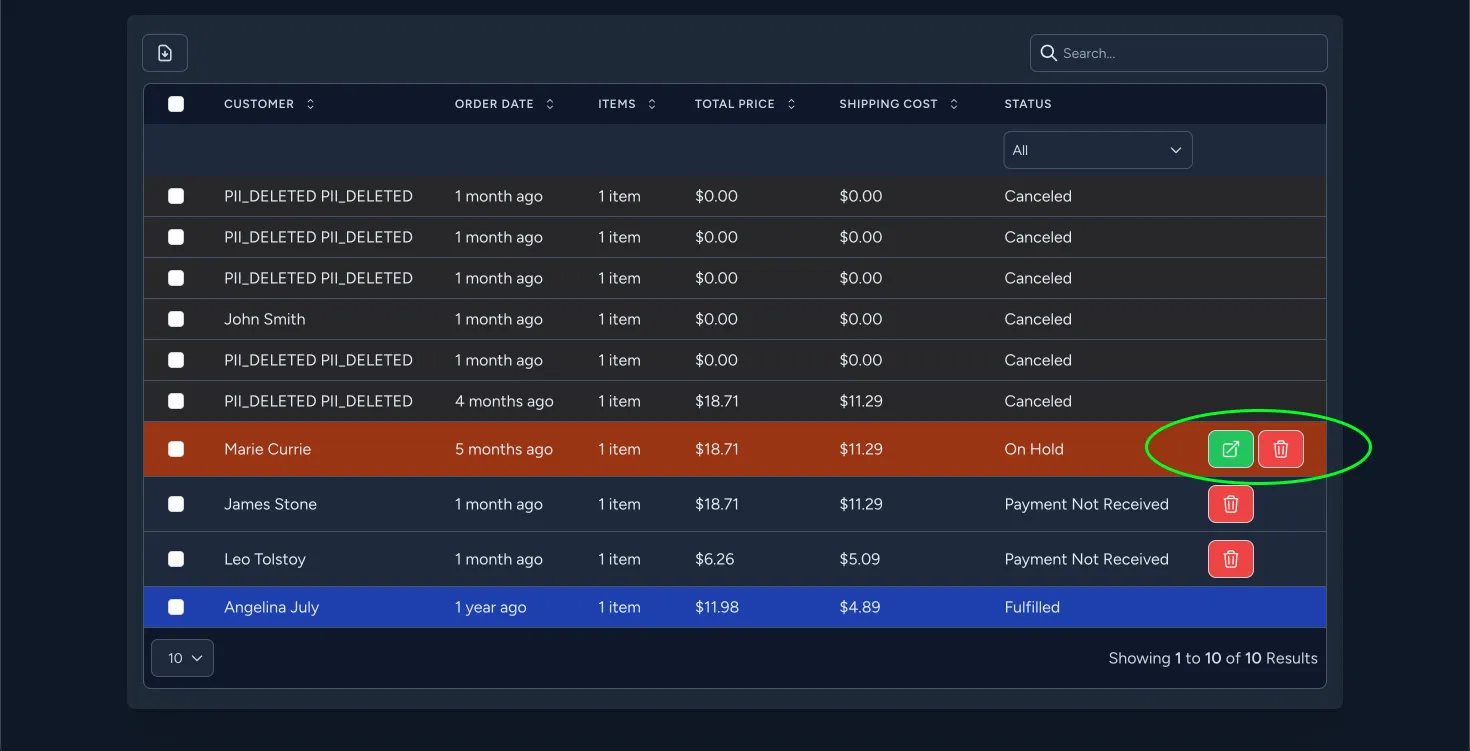
特定狀態的訂單列會以不同顏色區分。 這讓您一眼就能看出哪些訂單需要處理。
需要處理特定的一批訂單?
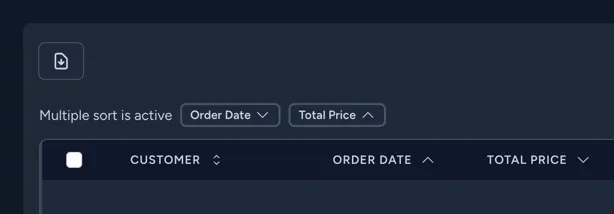
訂單表格提供排序等標準功能:

若要依多個欄位排序,請按住 Shift 鍵,再點選要排序的欄位:
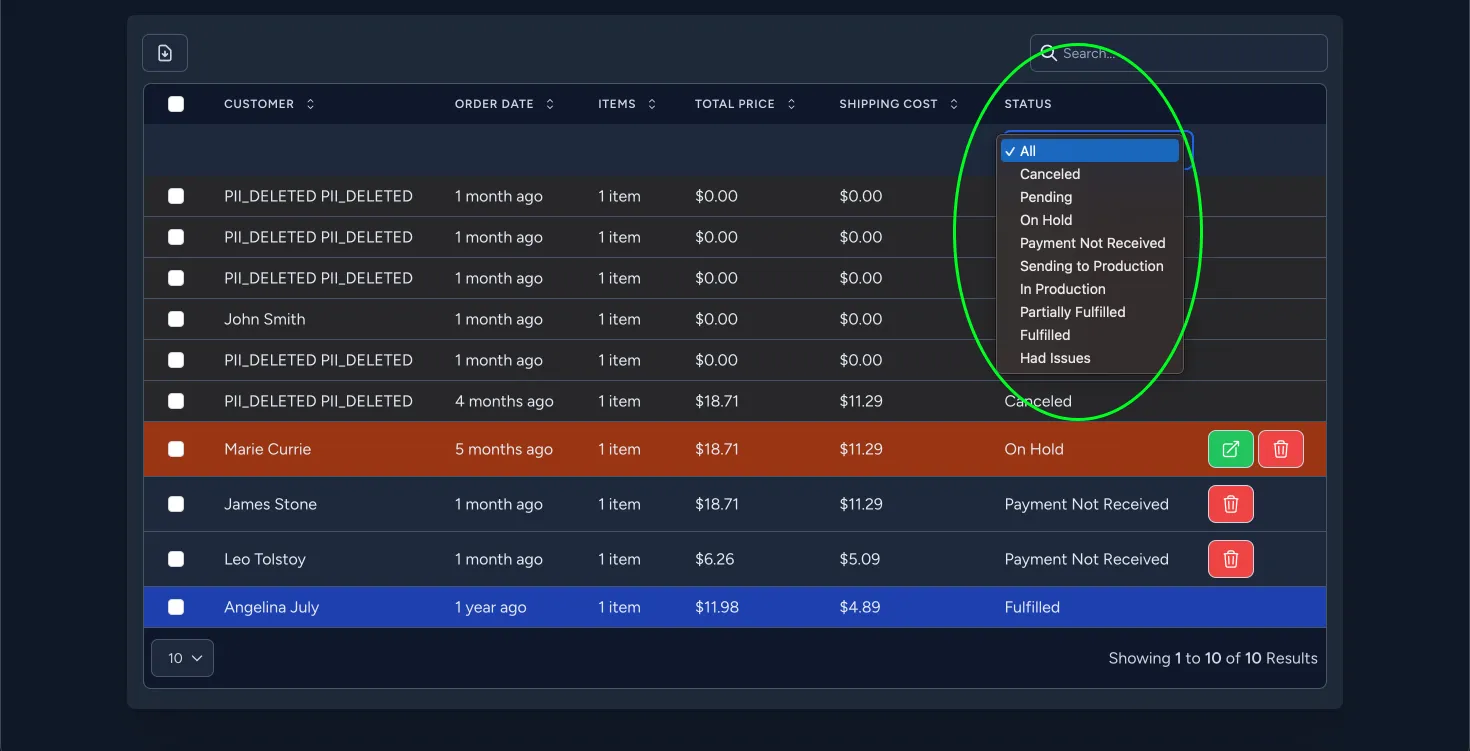
您也可以依狀態篩選訂單:
搜尋功能可以依顧客姓名找到訂單:
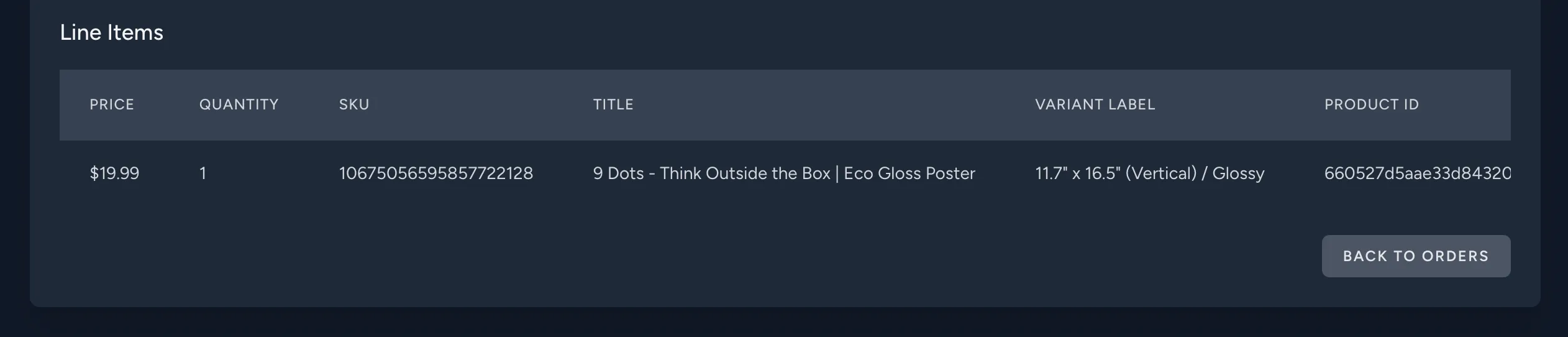
訂單檢視
為了避免操作失誤,每一個訂單操作,例如送入生產或取消訂單,都需要在對話視窗中明確確認。 多這一步能防止誤送或誤取消,保護您商店的信譽。
複製訂單流程:克服 API 限制
這個應用程式透過 Printify API 與 Printify 平台溝通。 Printify 不允許修改從 Shopify、WooCommerce 或 Etsy 等電商系統匯入的訂單。
我曾就這項限制與 Printify 客服討論。 以下是他們的說明:
Our API Team has informed us that sending an order to production gets “It is allowed to sent to production only orders created via public API” error because the error is designed as an API restriction that is enforced as designed to prevent untraceable order manipulation.
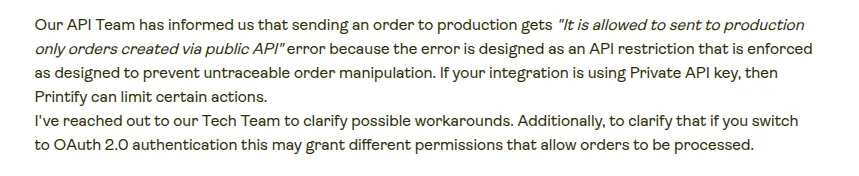
以及後續的回覆:
Our API Team has got to back to us an informed currently, we will not change the existing restriction to prevent untraceable order manipulation. Perhaps you could try to test out if you can re-create the WooCommerce frontend orders via Printify API before submitting so it complies with Printify API requirements.

為所有主要電商平台開發客製外掛是可行的,但會耗費更多資源。
為了克服這項限制,我們推出了複製訂單(Clone Order)流程。 它之所以可行,是因為我們對自己透過 Printify API 送出的訂單有更大的管理彈性。

您可以複製任何現有訂單,並以副本的形式送到 Printify。 如果顧客在配送地址打錯字,您也可以修改顧客資料。
複製出的訂單會顯示在原始訂單中:
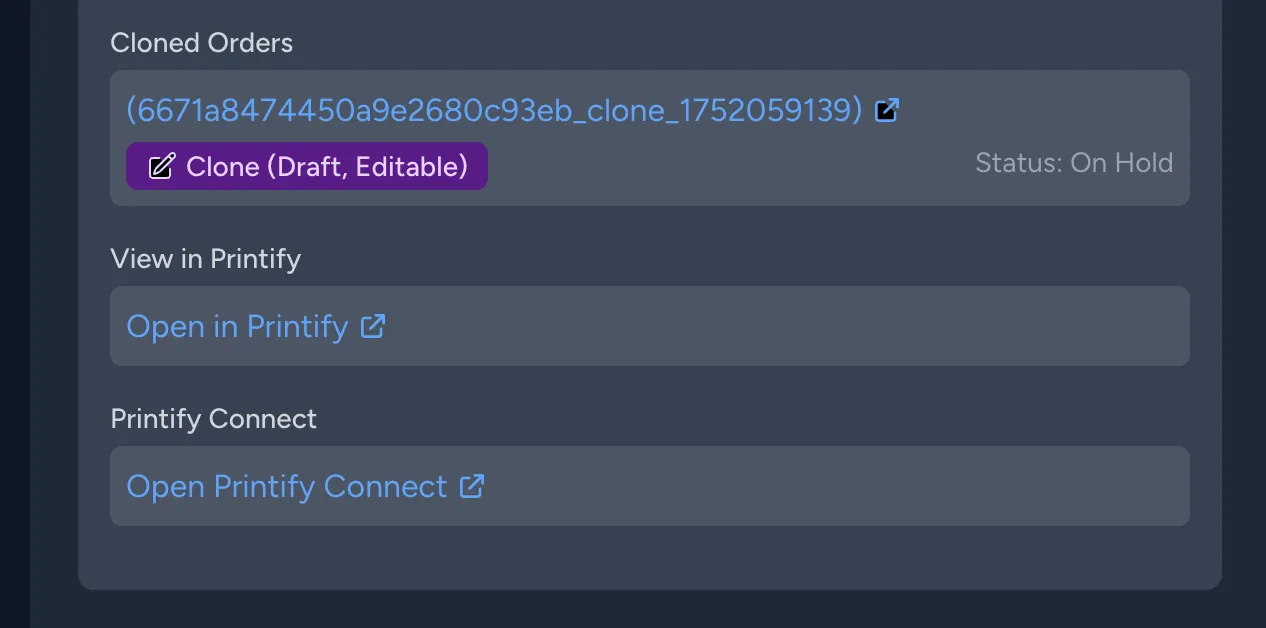
草稿訂單可以編輯顧客資料。準備好之後,按下 Save Changes:
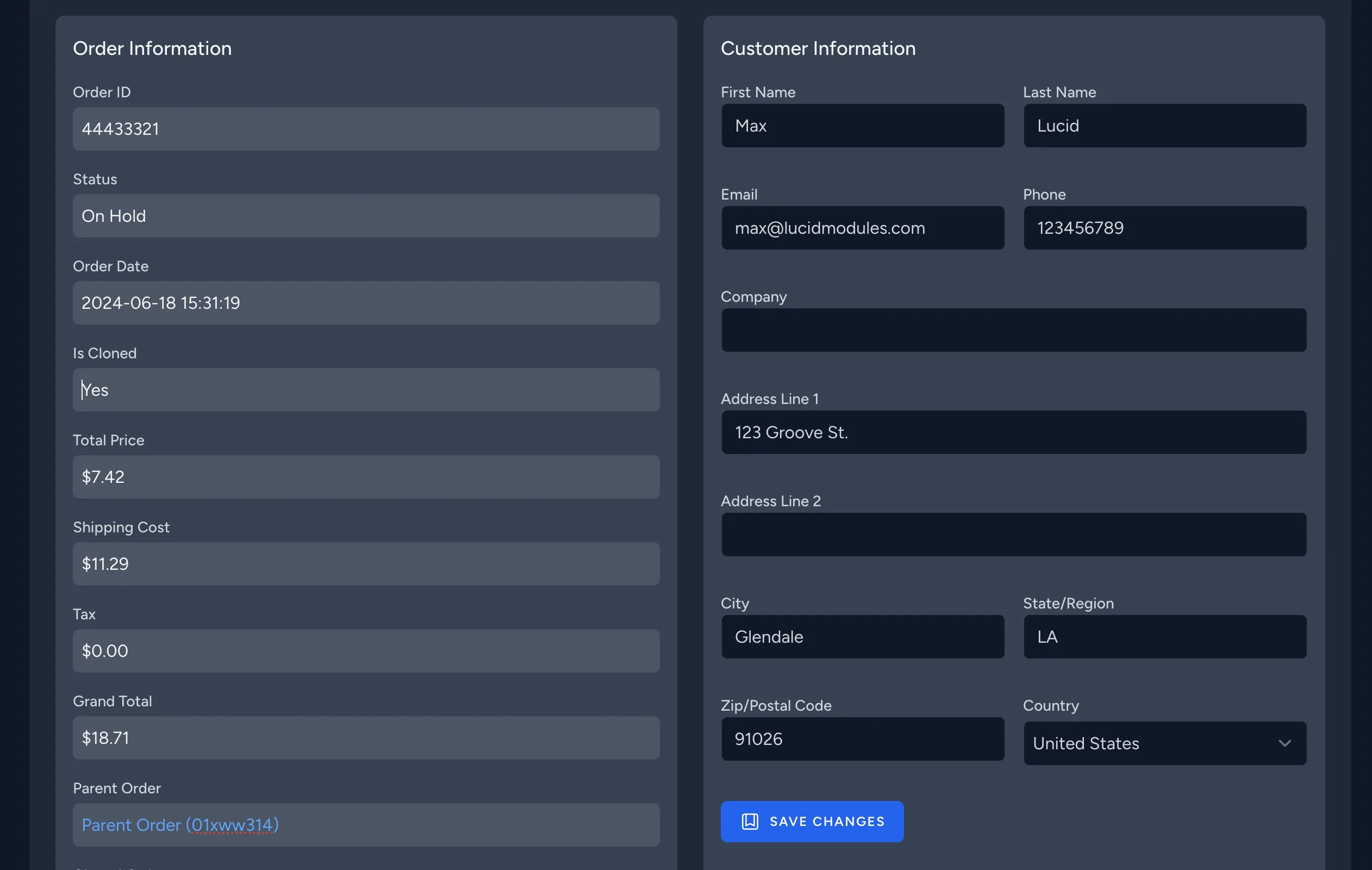
接著您可以確認並把訂單送到 Printify,若不再需要也可以刪除:

將訂單送入生產
當您或您的業務經理確認訂單資料正確(地址、顧客姓名、訂購商品),就可以把訂單送入生產。 如果 Printify 端沒有問題,訂單狀態會變為 Sending to Production。

要把訂單送入生產,帳號擁有者必須先儲值。這能確保不會有未經授權的送單,讓您隨時掌控支出。 當 Printify 帳號餘額不足,或商品缺貨時,Printify 可能拒絕您的訂單。 如果發生餘額不足的問題,訂單狀態會變為 Payment Not Received。

請記得,您的 Printify 帳號必須有足夠的餘額。否則在您(Printify 帳號擁有者)補足金額之前,送單都會失敗。
取消訂單
如果訂單是誤下的,您可以取消它。 按下 Cancel Order 按鈕並確認取消。 訂單狀態會變為 Canceled。

有時訂單無法取消,這是 Printify 設下的限制,我們無法改變。
用雙重驗證提升帳號安全
為了加強帳號安全,我們建議您設定雙重驗證(Two-factor Authentication)。
前往您的個人資料(Profile),向下捲動到名為 Two-factor Authentication 的區塊:
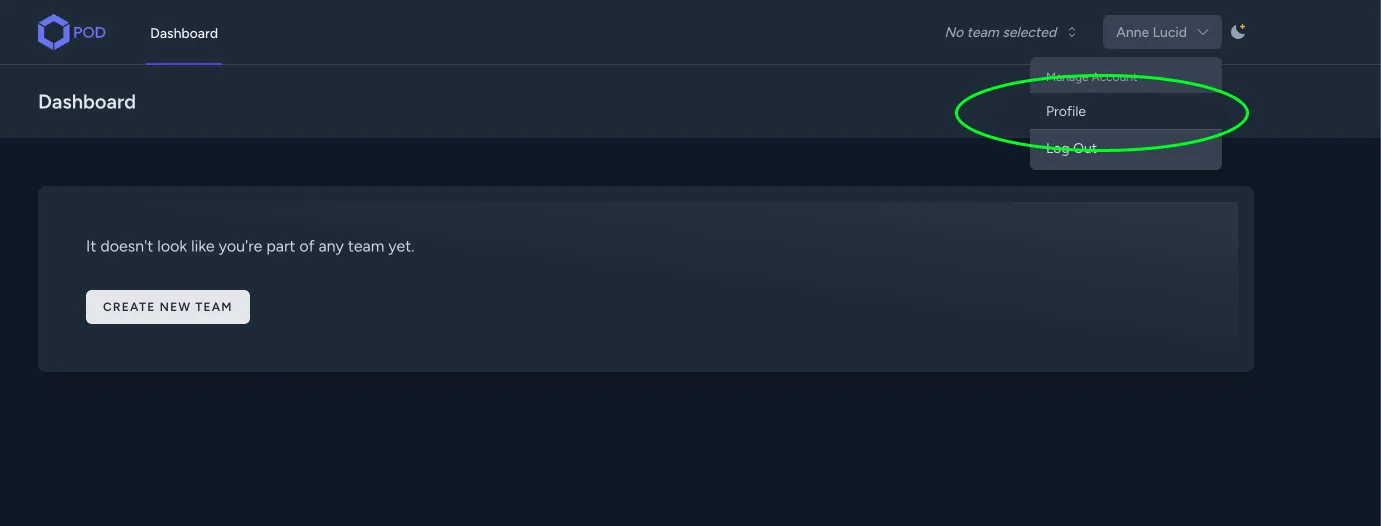
按下 Enable 按鈕,依照雙重驗證表單上的步驟進行:

系統會要求您確認密碼:

用您慣用的行動應用程式(例如 Google Authenticator 或 Twilio Authy)掃描 QR code:
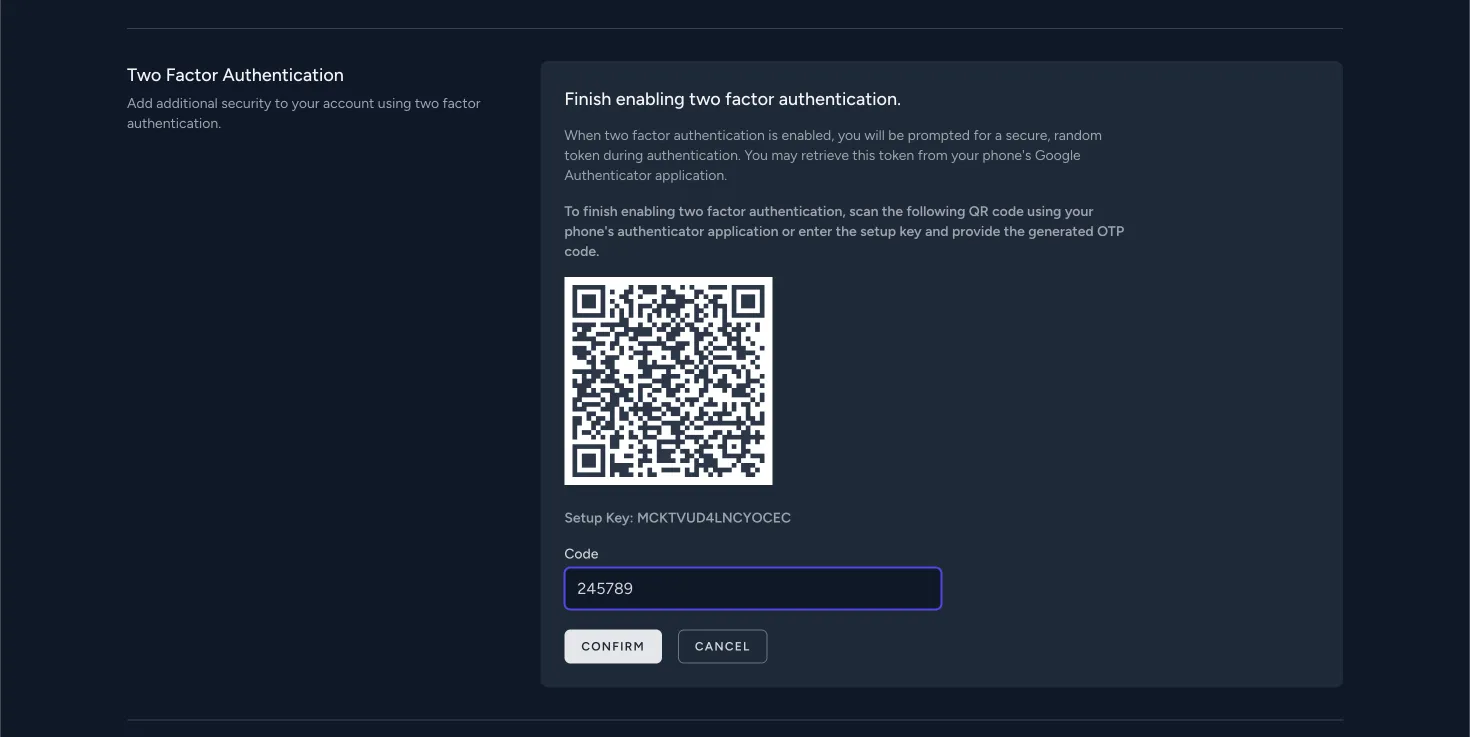
記得把復原碼存放在安全的地方,以免您無法使用驗證裝置:
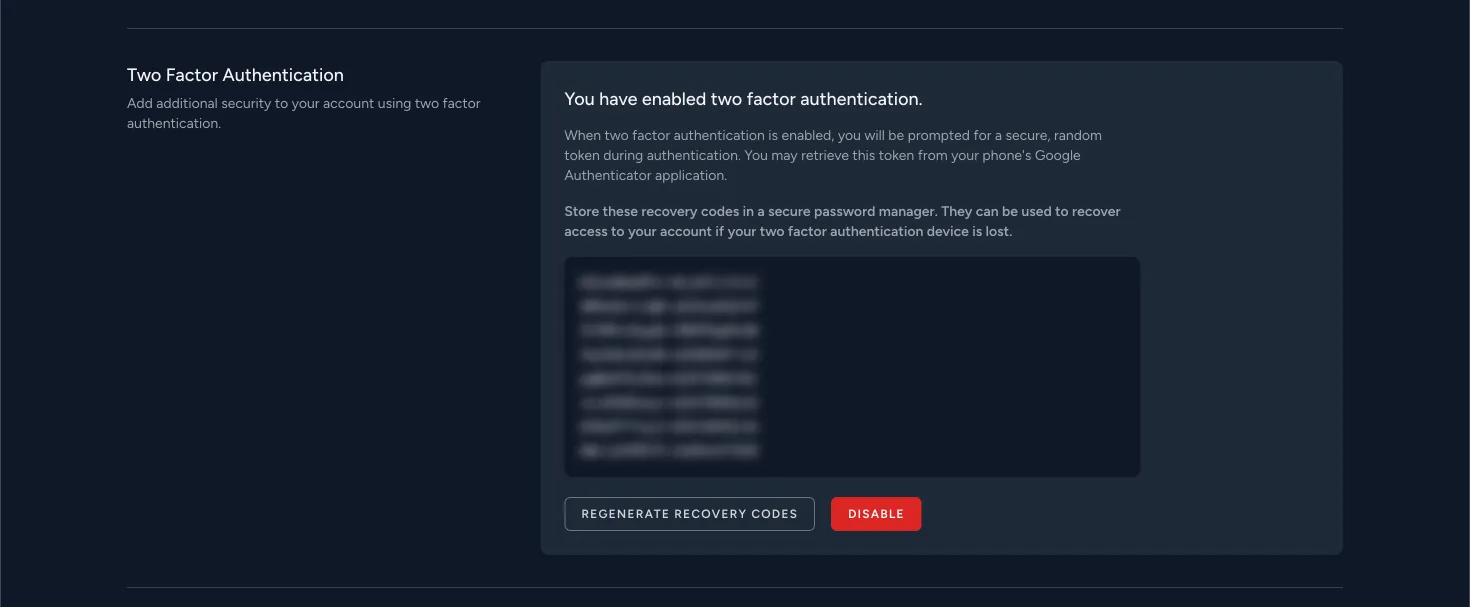
完成了!您已成功啟用雙重驗證,提升了帳號安全。
從現在起,每次登入時,系統都會要求您輸入驗證應用程式產生的安全碼:
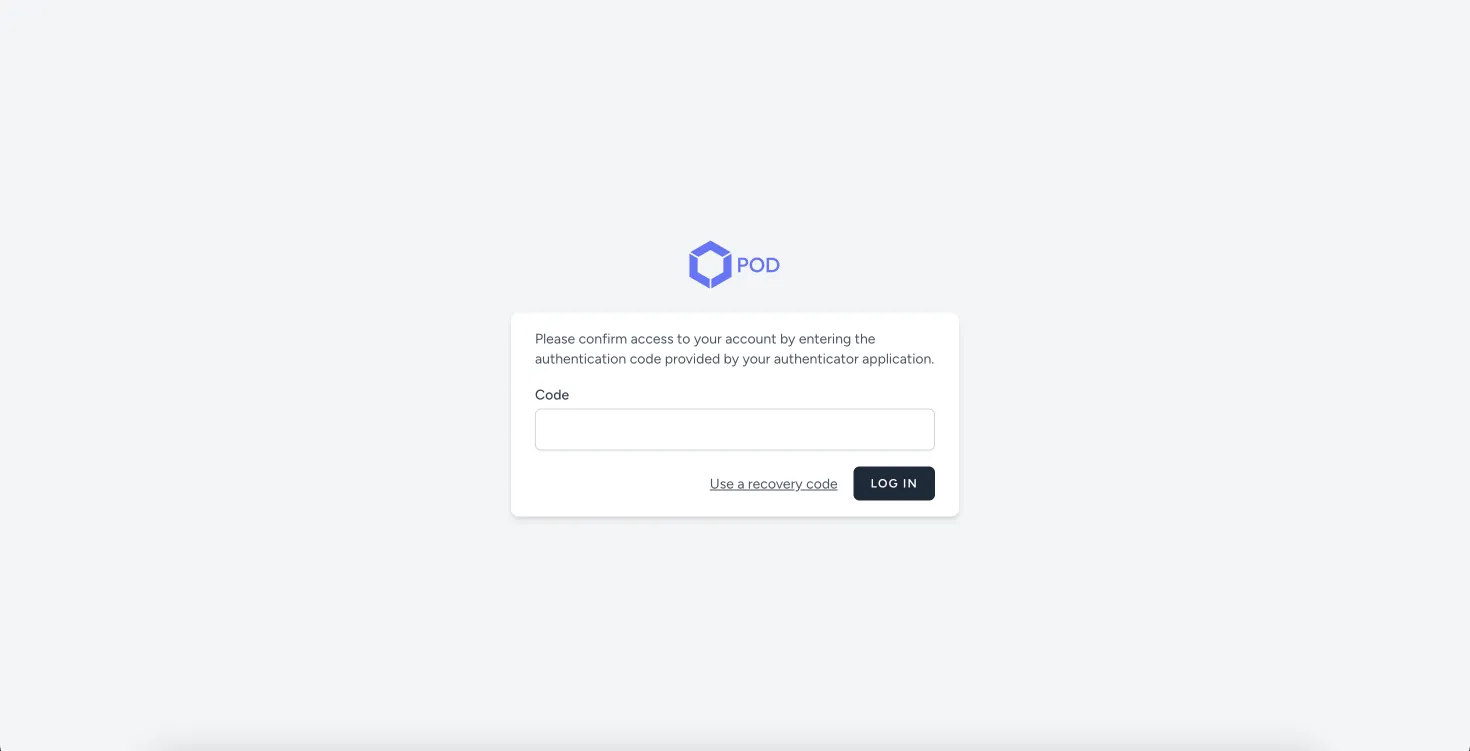
要充分發揮雙重驗證的效果,團隊所有成員都必須為自己的帳號完成設定。
結論
有效管理成長中的電商事業,既要聘請能幹的人才,也要用對工具。 Printify 這類平台在隨需列印服務上表現出色,但在團隊管理功能上有所不足。 這正是 Lucid Modules POD Hub 的強項:它讓您把工作分配給團隊成員。
有了 Lucid Modules POD Hub,您不只是解決眼前的團隊存取問題,更是為成長打好基礎。放心分派工作、保護資料,更聰明地擴大您的 POD 事業。
今天就開始使用 Lucid Modules POD Hub!
這個平台仍在開發中,如果您有任何能幫助事業成長的改進建議,歡迎與我們聯絡。
常見問題
Printify 團隊功能
Printify 支援多位使用者或團隊帳號嗎?
不支援。Printify 沒有多使用者帳號,並透過 Google SSO 登入,所以讓別人存取就等於分享您的 Google 帳號,以及與它綁定的一切。Lucid Modules POD Hub 以 Printify 官方 API 為基礎加入團隊功能,助理不需要您的帳密就能管理訂單。
什麼是 Lucid Modules POD Hub?
Lucid Modules POD Hub 是給透過 Printify 銷售的隨需列印(print-on-demand)商家使用的團隊管理工具。您可以把訂單管理交給虛擬助理或業務經理,他們使用自己的登入帳號與角色,而您保有 Printify 帳號與資金的控制權。
如何讓虛擬助理存取我的 Printify 訂單?
在 Lucid Modules POD Hub 建立團隊,並在 Team Settings → API Integrations 連結您的 Printify 帳號。接著開啟 Add Team Member,輸入助理的電子郵件,選擇 Sales Manager 角色,再按 Add。對方會收到一封邀請信,若還沒有帳號,信中附有註冊連結。
POD Hub 可以加入多少位團隊成員?
免費版支援 1 個團隊、3 個人:您本人是擁有者,另外可加入 2 位成員。未來將推出上限更高的付費方案。
使用 POD Hub 時,我的 Printify 帳號安全嗎?
安全。POD Hub 透過 Printify 官方 API 連線,團隊裡沒有人能存取您的 Google 帳號。您也可以啟用雙重驗證,每位團隊成員都應該為自己的帳號開啟。
可以修改從 Shopify、WooCommerce 或 Etsy 匯入的 Printify 訂單嗎?
Printify 的 API 不允許修改或送出它從 Shopify、WooCommerce 或 Etsy 匯入的訂單。POD Hub 用「複製訂單」流程解決這個限制:您複製訂單、修正配送地址等資料,再把副本送入生產。